
0xc0000001怎么修复?0xc0000001蓝屏解救方法
番茄系统家园 · 2023-07-11 03:55:59
一些Windows用户,在使用电脑的时候,可能会出现蓝屏错误代码0xc0000001,想知道如何解决,本文带来了详细解决方法,一起来看看吧~
0xc0000001怎么修复?
方法一:
1、首先使用电脑系统自带的修复功能,长按开机键强制电脑关机。
注:如果有重要的资料请先提前备份好,否则会被全部删除。
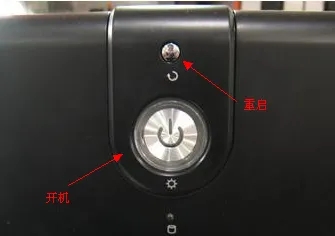
2、关机后,点击一电源键再次开机,显示桌面后,再次按住电源键强制关机。
3、然后再次开机,出现桌面再次强制关机,如此重复3次操作后,
会出现“请稍后,正在准备自动修复”的提示。我们就不需要再次重启了。
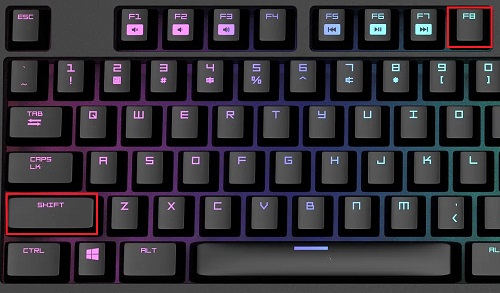
大家也可以在启动的时候按住“shift+F8”来打开进入恢复的界面。
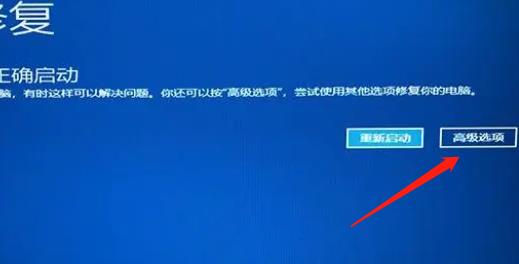
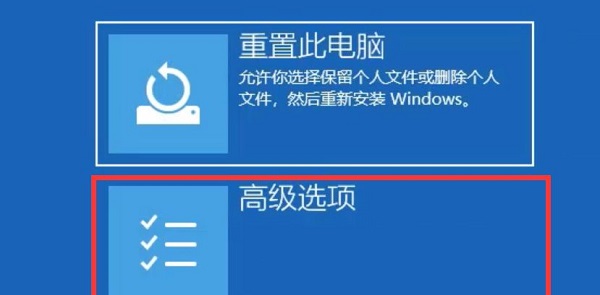
4、然后会出现一些选项,我们选择“高级选项”
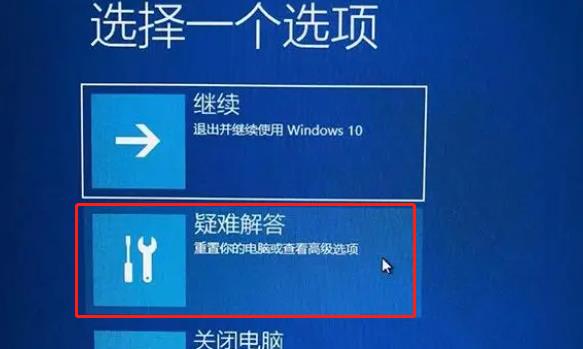
5、再选择“疑难解答”
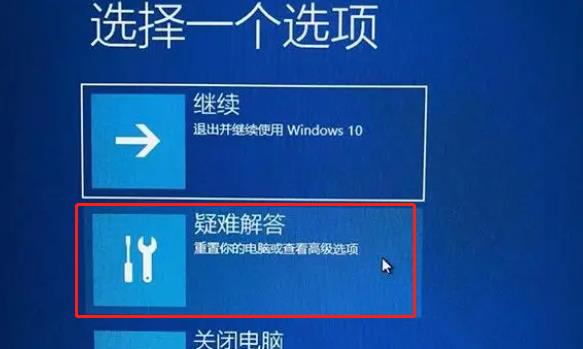
6、再打开一次“高级选项”
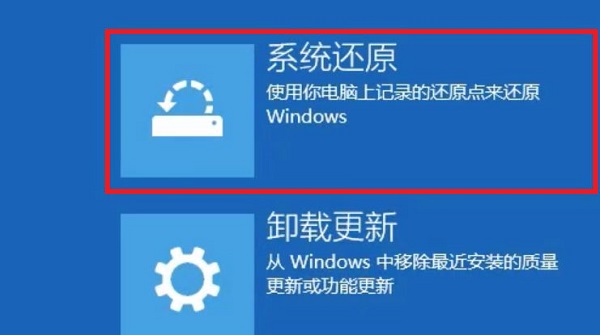
7、最后使用其中的“系统还原”功能还原即可解决。
方法二:
1、如果还是不行,使用上面的操作回到刚刚的界面。
2、这次我们选择高级选项里的“启动设置”
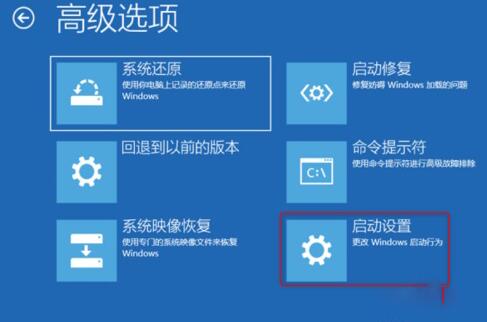
3、等到重启完成后进入启动设置菜单,选择“启用安全模式”。
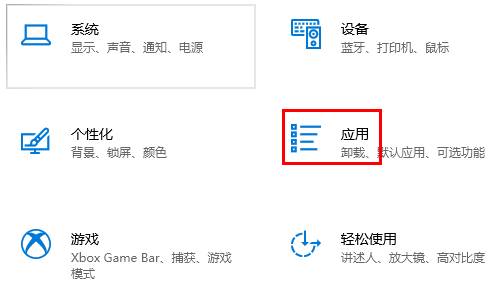
4、最后按下“win+i”打开设置选择“应用”。
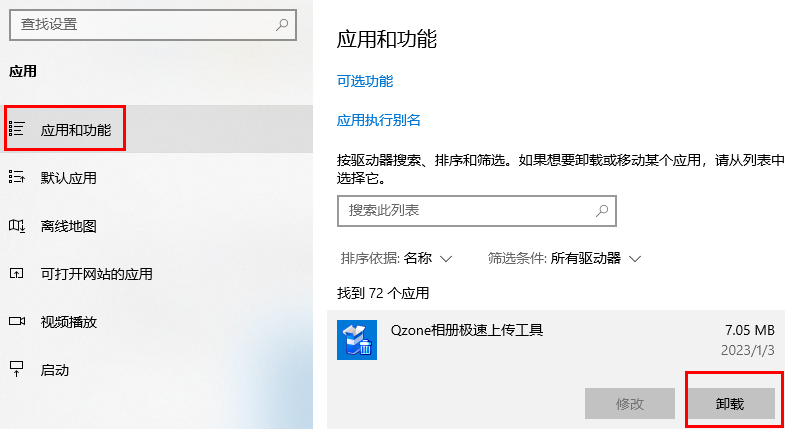
5、然后点击左侧的“应用和功能”,将最近下载的软件卸载即可。
以上就是《0xc0000001修复方法》,如果大家想要了解更多电脑系统资讯与产品下载,欢迎关注我们~
免责声明: 凡标注转载/编译字样内容并非本站原创,转载目的在于传递更多信息,并不代表本网赞同其观点和对其真实性负责。如果你觉得本文好,欢迎推荐给朋友阅读;本文链接: https://m.nndssk.com/xtwt/407835DljKVX.html。猜你喜欢
最新应用







热门应用













