
0xc000007b应用程序无法正常启动怎么办?
番茄系统家园 · 2023-07-11 03:56:04
一些Windows用户在游玩《FIFA》、《孤岛惊魂》、《使命召唤》等游戏或其他应用程序时,收到了提示“应用程序无法正常启动(0xc000007b)”,想知道如何解决,本文为大家带来了解决方法,一起来看看吧~
0xc000007b应用程序无法正常启动怎么办?
导致错误代码0xc000007b的原因有很多,小编列出的是相对常见的原因:
1、当你尝试启动一个适用于在64位操作系统中运行的应用程序,但你的电脑运行32位的操作系统,就会无法加载这一应用程序,带来问题。
2、Windows无法处理运行应用程序所需的某些设置。
3、不是以管理员身份运行软件;
4、文件损坏;
5、病毒感染;
以下是小编整理的0xc000007b错误代码的5种解决方法,快来看看吧!
方法一:重新安装要运行的应用程序
如果问题是由应用程序错误引起的,你可以先卸载出现报错的应用程序,并删除与该软件相关的任何东西,重启电脑,再重新安装应用程序。
安装过程中关闭杀毒软件。(注意:关闭杀毒软件前先扫描电脑,以防已有病毒)
方法二:以管理员身份运行应用程序
有的应用程序要以管理员身份运行,否则启动就会出现错误。
右键单击应用程序的图标,选择“以管理员身份运行”选项。弹出提示框,点击“是”。
也可以在Windows搜索栏输入该应用程序的名称,点击右侧的“以管理员身份运行”,再点击“是”。
方法三:更新Net Framework
如果没有正确安装或更新Net Framework,可能会产生一些问题。
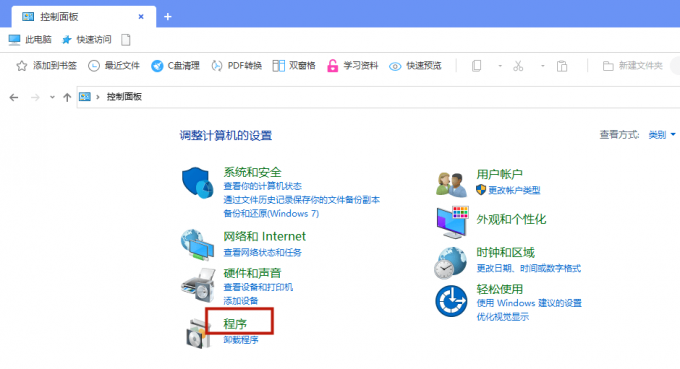
1、在Windows搜索栏输入“控制面板”,将它打开。
2、点击“程序”。
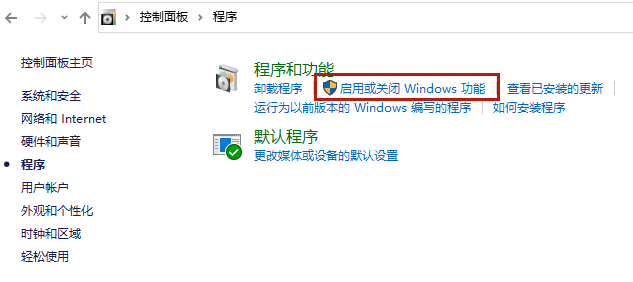
3、点击“程序和功能”下方的“启用或关闭Windows功能”。
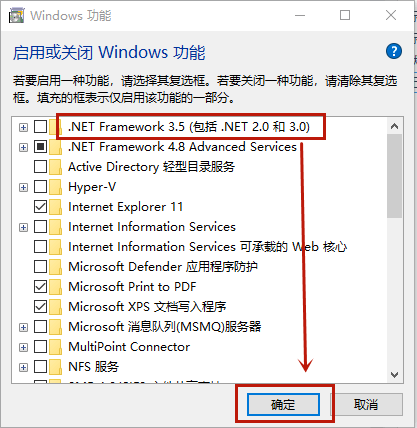
4、在弹出的“Windows功能”窗口中,找到并点击“.Net Framework 3.5”,点击“确定”。
5、选择“立即重新启动”,或稍后自行重启电脑,检查错误是否已修复。
方法四:设置系统和应用程序之间的兼容性
1、右键单击报错的应用程序,选择“属性”。
2、点击“兼容性”页签,点击“运行兼容性疑难解答”按钮。
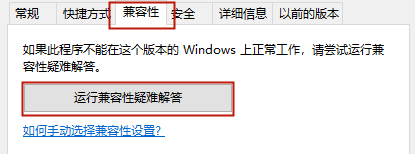
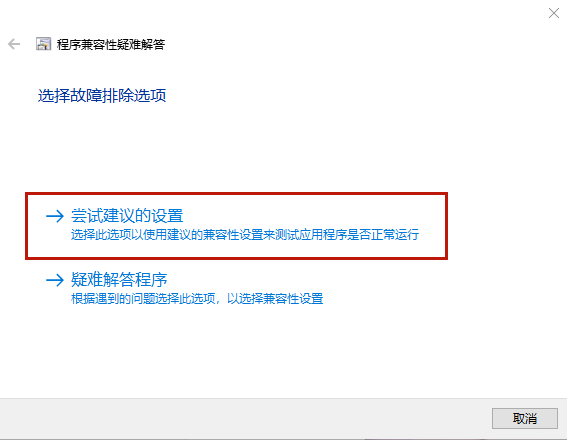
3、选择“尝试推荐设置”。
方法五:使用命令提示符检查硬盘
1、在Windows搜索栏输入“cmd”,选择“以管理员身份运行”。
2、输入chkdsk c: /f /r,按回车键。
3、如果提示“卷正在被另一个进程使用,是否计划在下次系统重新启动时检查此卷?(Y / N)”输入Y,按回车键。
以上就是《0xc000007b应用程序无法正常启动解决方法》,如果大家想要了解更多电脑系统资讯与产品下载,欢迎关注我们~
免责声明: 凡标注转载/编译字样内容并非本站原创,转载目的在于传递更多信息,并不代表本网赞同其观点和对其真实性负责。如果你觉得本文好,欢迎推荐给朋友阅读;本文链接: https://m.nndssk.com/xtwt/407832vkLvbI.html。



















