
Win8.1怎么分区 Win8.1新建磁盘分区教程
番茄系统家园 · 2022-03-22 05:52:29
随着微软开放了Win10预览版下载,如今电脑用户已经可以下载安装Win10了,今天百事网小编打算在Win8.1电脑中,再安装一个Win10,实现Win8.1+Win0双系统,不过装Win10之前,必须先新建一个新的干净磁盘分区,下面小编Win8.1新建磁盘分区教程,安装双系统教程,也会随后奉上。
Win8.1怎么分区 Win8.1新建磁盘分区教程
Win8.1新建磁盘分区操作步骤如下:
一、首先在Win8.1桌面上的“这台电脑”图标上,鼠标右键,然后在弹出的菜单中选择“管理”,如下界面图所示。
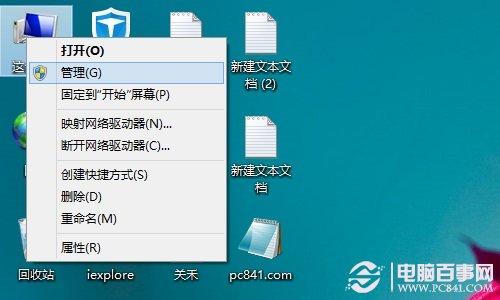
进入win8.1管理
二、进入Win8.1计算机管理后,我们再点击“磁盘管理”,接下来就会看到如下图所示界面。
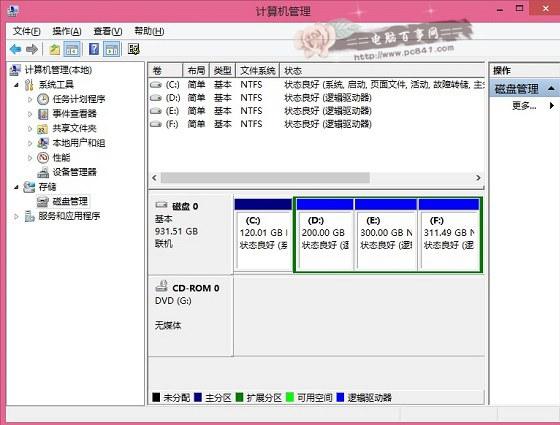
磁盘管理
三、接下来我们需要找一个并且剩余空间较大的分区,在其上右键单击,在弹出的菜单中选择“压缩卷”,如下界面图所示。

磁盘压缩卷
猜你喜欢
最新应用







热门应用













