
微软拼音输入法打出特殊符号的具体方法
番茄系统家园 · 2022-03-19 08:28:16
微软拼音一向很少人用,但是现在发现微软拼音也很不错,不但中文输入智化做得好,而且标点符号也一样可以输入。现在还有很多人不知道键盘上没有的一些符号怎么用打出来,今天小编给你简单介绍怎么使用微软拼音打出特殊符号,包括输入标点符号和简单的表情。(以下介绍的是win8.1下的微软拼音)
首先我们来新建一个文本文档,然后输入符号。
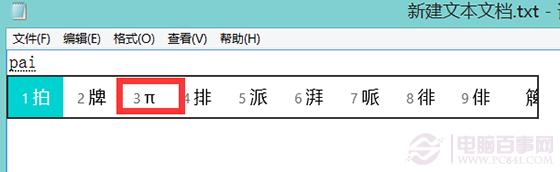
1,单个读音的符号输入,如下图的“μ”“π”,输入的时打出符号的读音即可。
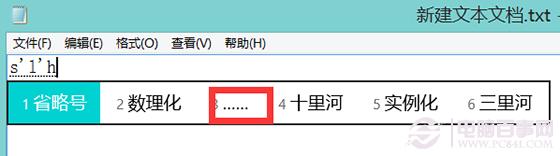
2,两个或以上读音的符号输入,如下图的“……”,只用打出符号读音开头的第一个字母就可以找到该符号了。
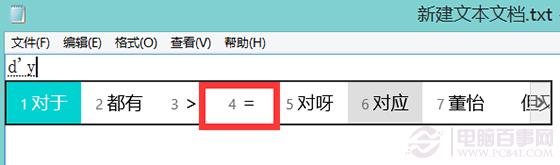
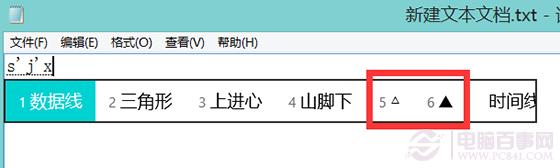
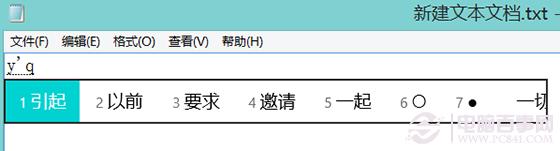
3,简单图形的输入,知道了前面说的输入方法下面的小图形输入就不成问题了,下图只是说明微软拼音也可以做到图形的输入的。
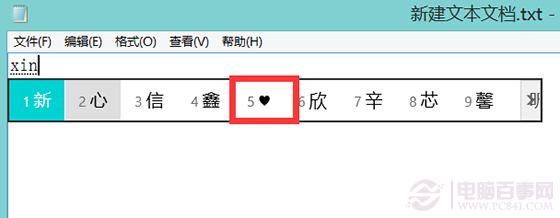
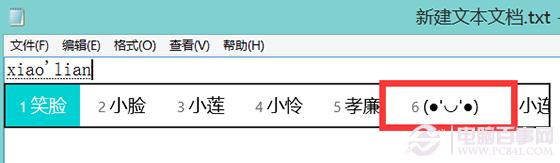
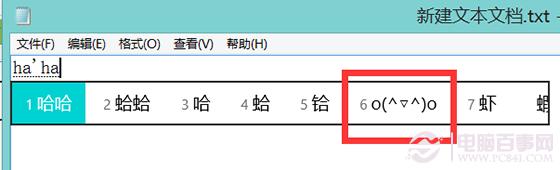
4,表情的输入,一些表情可以让纯文字的聊天增加趣味,使用微软拼音也可以轻松打出来。
微软拼音可以让符号的输入变得简单,而且小编觉得好的东西不在于花俏,而在于简而美。
免责声明: 凡标注转载/编译字样内容并非本站原创,转载目的在于传递更多信息,并不代表本网赞同其观点和对其真实性负责。如果你觉得本文好,欢迎推荐给朋友阅读;本文链接: https://m.nndssk.com/xtwt/316424QQiqtC.html。猜你喜欢
最新应用







热门应用













