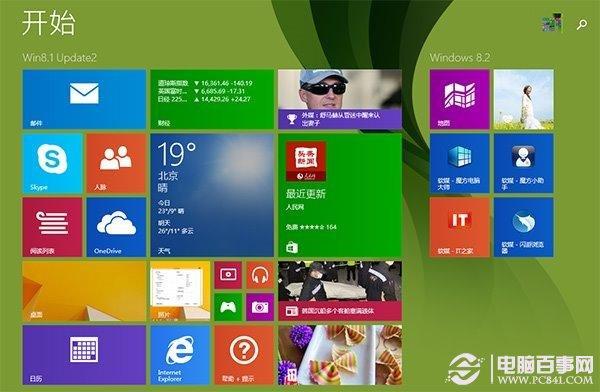
如何隐藏Win8.1 Update电源按钮?隐藏Win8.1 Update电源按钮方法
番茄系统家园 · 2022-03-15 01:38:37
在Build2014开发者大会上,微软为Win8.1平台带来全新的Win8.1 Update平台,尤其为开始屏幕带来电源按钮。但是微软这项贴心提示并不是所有用户的菜。例如Surface Pro平板并没有这个电源键,普通桌面用户也不需要这个电源键。下面百事网小编分享一下一键隐藏/开启Win8.1 Update电源按钮技巧。那如何操作呢,具体步骤如下:
1、由于我们需要对Win8.1注册表“动刀”,必须提前备份下当前注册表。
2、备份注册表后,我们只需打开两个记事本,记录如下两条内容:
• “隐藏电源键”
Windows Registry Editor Version 5.00
////隐藏Win8.1 Update 开始屏幕电源按键
[HKEY_CURRENT_USER\Software\Microsoft\Windows\CurrentVersion\ImmersiveShell\Launcher]
"Launcher_ShowPowerButtonOnStartScreen"=dword:00000000
• “恢复电源键”
Windows Registry Editor Version 5.00
//恢复Win8.1 Update 开始屏幕电源按键
[HKEY_CURRENT_USER\Software\Microsoft\Windows\CurrentVersion\ImmersiveShell\Launcher]
"Launcher_ShowPowerButtonOnStartScreen"=dword:00000001
将以上两个记事本分别另存为隐藏电源键.reg、恢复电源键.reg。
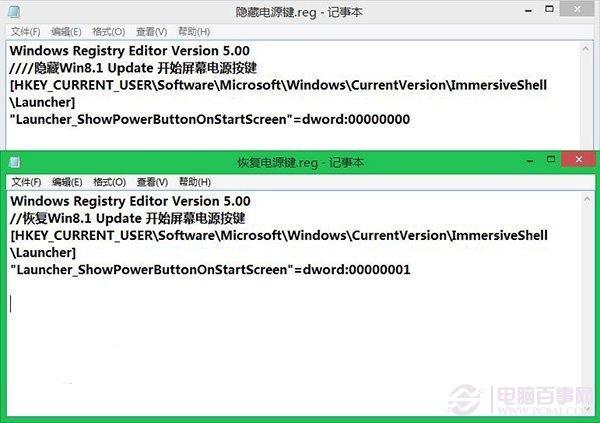
注意文档的后缀格式,即将txt更正为reg
3、传统桌面用户:如果需要隐藏Win8.1 Update电源按钮,这时只需运行隐藏电源键.reg,导入当前的系统注册表,然后注销当前的系统或者重启资源管理器,即可生效。
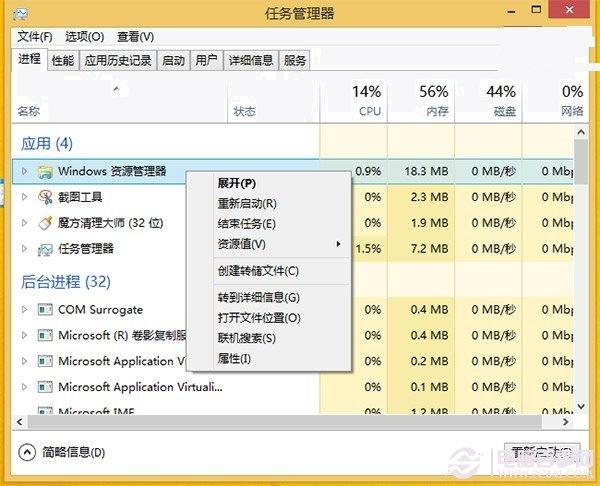
这时,我们成功隐藏那颗“碍眼”的电源按钮。