
Windows 8窗口透明化如何设置
番茄系统家园 · 2022-03-15 10:01:15
作为新系统,windows8向用户展现了很多新特性,系统扁平化的窗口特效便是其中的一项,虽然有很大的创新与突破,但是用户还是习惯了透明化的窗口,在windows8系统中,可不可以实现窗口的透明化呢?答案是肯定的,一起来看一下具体的操作步骤吧。
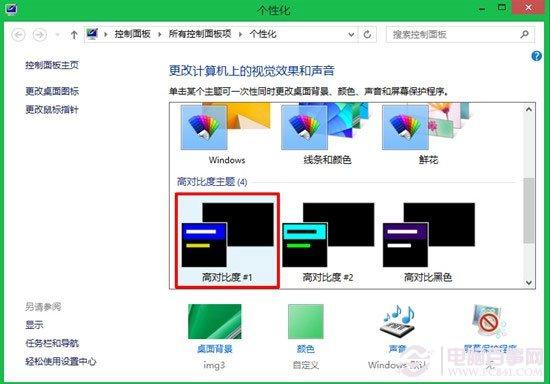
1、在Win8传统桌面右键鼠标,选择【个性化】选项,接着,弹出个性化窗口,点击其中【高对比度主题】中的【高对比度#1】。
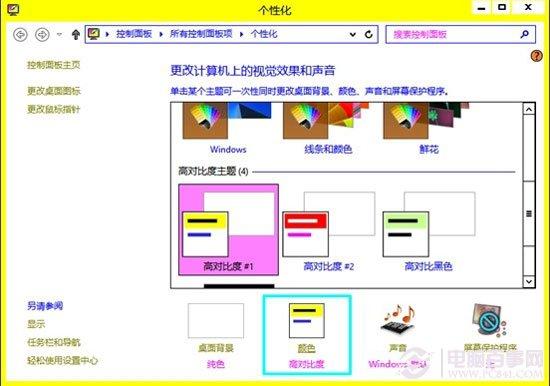
2、随后,整个界面变成了黑底蓝框样式,接着,点击窗口下方【颜色】,进入到【颜色和外观】设置窗口,在此窗口中不要进行任何操作。
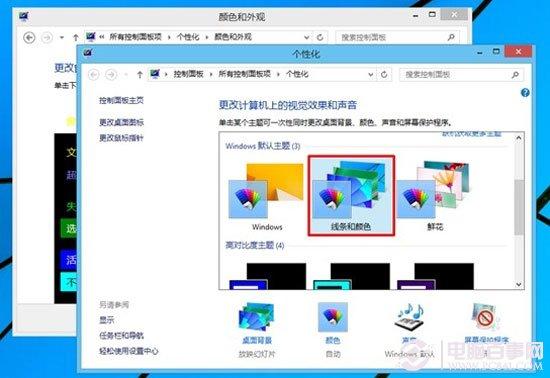
3、将鼠标移动到桌面空白处,继续右键鼠标,选择【个性化】选项,随后弹出一个新的个性化窗口,点击窗口中【Windows默认主题】中的任意一个主题,完成后关闭该个性化窗口。
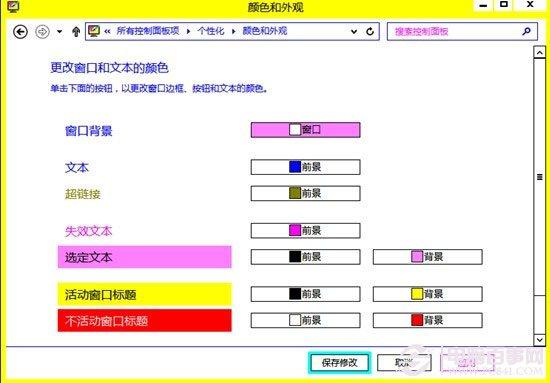
4、最后,在【颜色和外观】窗口中,点击下方【保存修改】按钮,Win8系统窗口就变成透明样式了。
猜你喜欢
最新应用







热门应用













