
Win8.1怎么共享Wifi Win8.1设置Wifi热点教程
番茄系统家园 · 2022-03-15 09:24:19
最近不少百事网网友问小编Win8.1怎么共享Wifi?这已经老上常谈的话题了,实现方法非常简单,只需要借助Wifi共享精灵、猎豹免费Wifi、116Wifi等软件即可一键实现Win8.1设置Wifi热点。以下笔者以Wifi共享精灵软件为例,教大家如何Win8.1怎么共享Wifi。

Win8.1怎么共享Wifi Win8.1设置Wifi热点教程
首先在电脑中下载安装Wifi共享精灵软件,如下图所示:
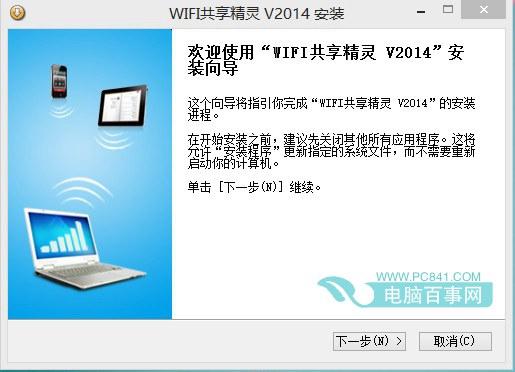
下载安装Wifi共享精灵
安装完Wifi共享精灵软件后,运行打开即可,如下图所示:
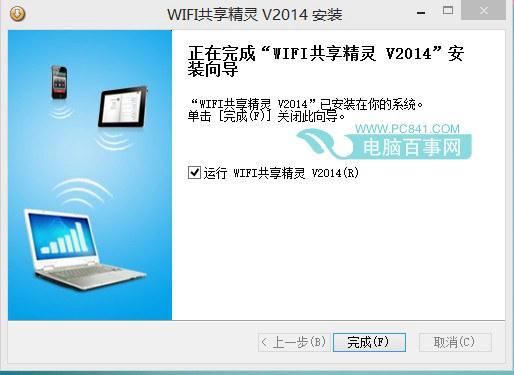
运行Wifi共享精灵
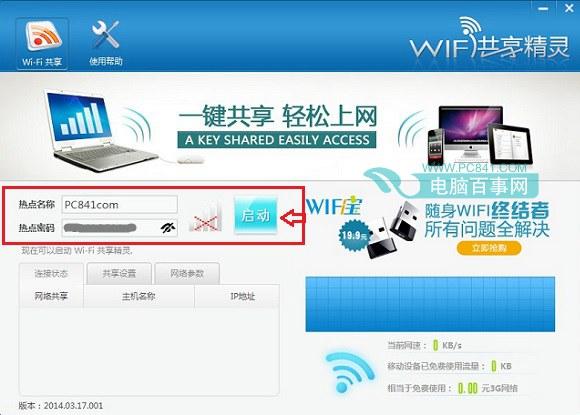
首次打开Wifi共享精灵,我们需要设置一下Wifi无线网络名称与密码,为了防止共享的Wifi网络被邻居蹭网,请将Wifi密码尽量设置复杂一些,以免被蹭网影响网速。设置好Wifi名称与密码后,点击后面的“启动”即可,如下图所示:
之后稍等一会,就可以看到“启动”变“成功”字样,至此,Win8.1设置共享Wifi就完成了,非常简单。
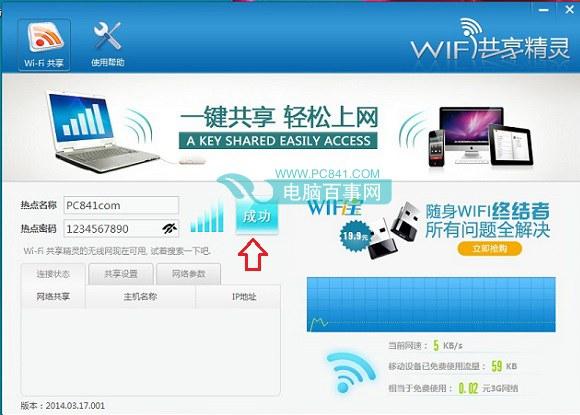
Win8.1设置Wifi热点教程
Win8.1设置Wifi成功后,最后就可以让你的周边的智能手机、平板电脑或者无线设备通过搜索无线网络,找到我们共享的WIFI热点了,找到之后,输入刚才创建的Wifi密码连接即可,连接上手,智能手机等设备就可以免费Wifi上网了。
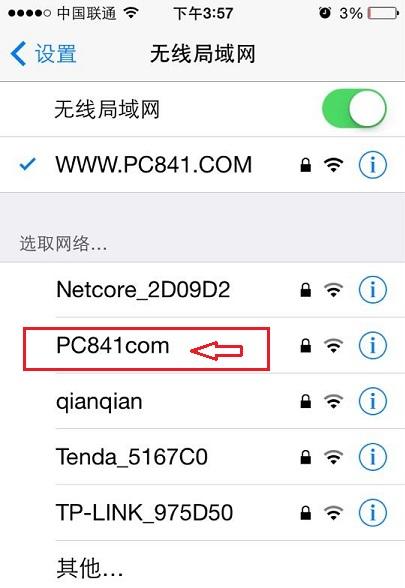
手机/平板设备连接上共享Wifi热点
说明: 借助Wifi共享精灵、猎豹免费Wifi、116Wifi等软件实现Win8.1共享Wifi,需要电脑中带有无线网卡的笔记本 , 台式电脑由于无内置无线网卡,无法实现Wifi共享 。
热点推荐:wifi连接上不能上网 手机WiFi连接上不能上网的解决办法
免责声明: 凡标注转载/编译字样内容并非本站原创,转载目的在于传递更多信息,并不代表本网赞同其观点和对其真实性负责。如果你觉得本文好,欢迎推荐给朋友阅读;本文链接: https://m.nndssk.com/xtwt/316311YkVDUM.html。



















