
Win8.1怎么安装到U盘 Win8.1安装到U盘或移动硬盘教程
番茄系统家园 · 2022-03-14 06:32:18
在Win8系统刚刚出来的时候小编做过一篇《 一键安装Win8进U盘 》的文章,现在Win8.1已经出来了,希望将新系统安装到U盘或移动硬盘的朋友可以再次动手更新了!这次的Win8.1安装到U盘或移动硬盘教程比之前的方法更加简单快捷易上手!采用此方法安装的移动操作系统,和我们平常使用无异,并且是一个独立的系统,不受其他环境干扰。怕出差时公用电脑有安全隐患?怕用别人电脑会留下“证据”?一个移动操作系统统统帮你搞定。
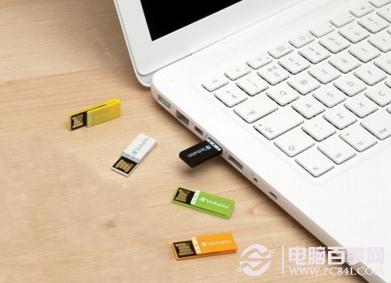
我们现在只需准备一个Win8.1的镜像,然后下载 分区助手 最新的5.5专业版,一个USB3.0的u盘或者移动硬盘(制作前需格式化注意备份,制作好之后就和普通设备一样存东西就可以了,无任何忌讳的)。
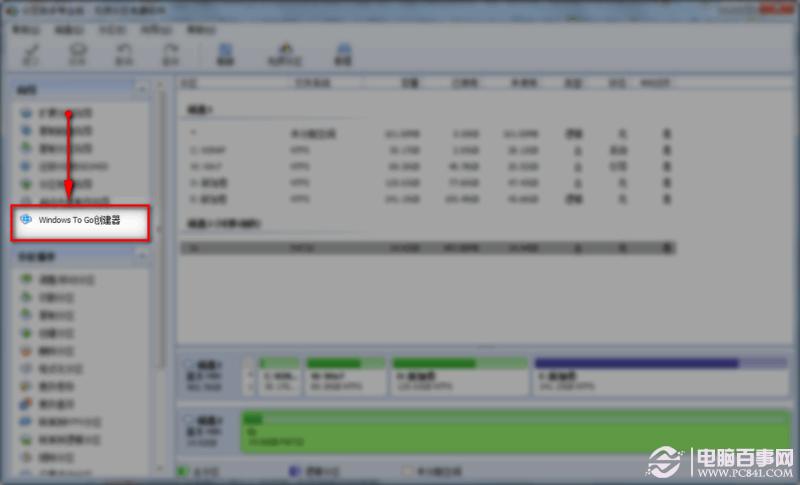
插入U盘至电脑,打开分区助手。找到下图的“Windows To Go创建器”选项,单击启动。
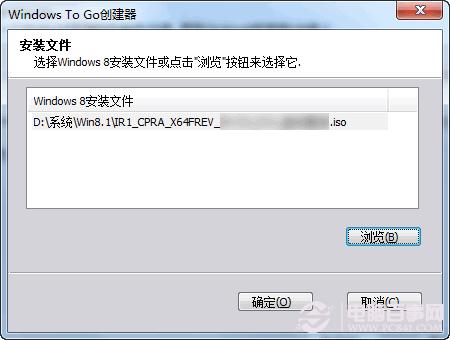
弹出创建器的主界面,我们会看到USB设备已经自动识别了,其实个人还是非常推荐移动硬盘的,因为移动硬盘的转速要比u盘快很多。然后点击浏览,找到我们本地的Win8.1镜像添加。
选择iso镜像之后,选择确定。
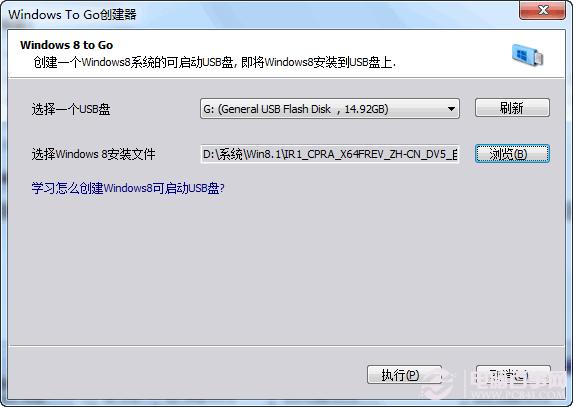
确认无误自后,就选择执行吧!
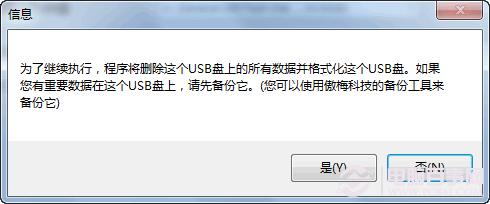
提示需要格式化,点击是。
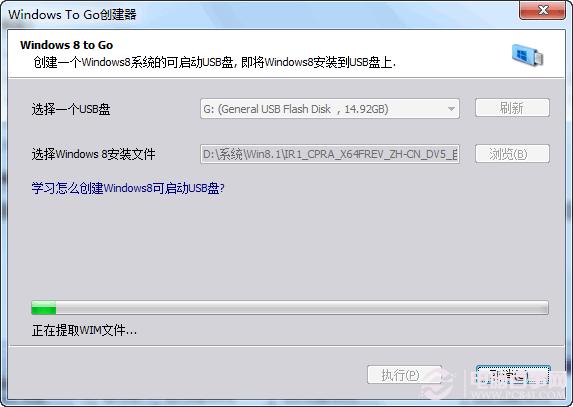
全自动提取Wim文件。
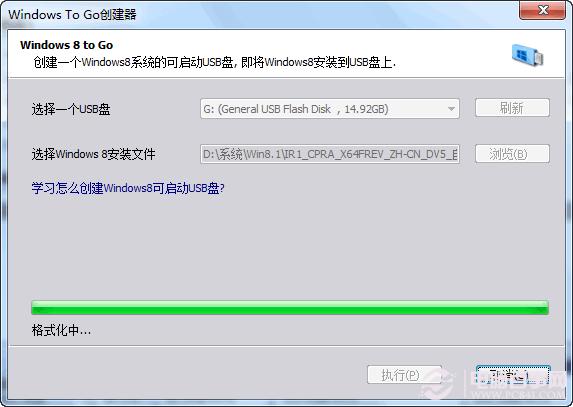
之后开始格式化移动设备。
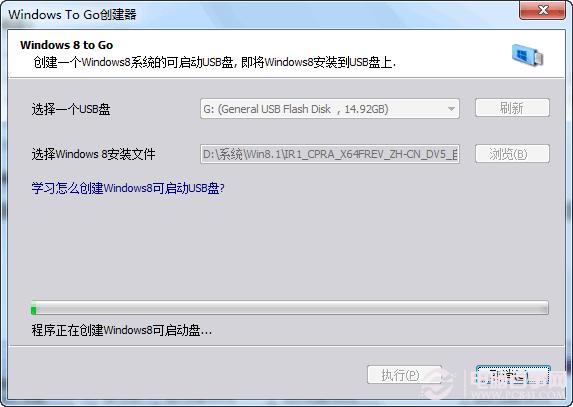
剩下的就是自动创建了。
猜你喜欢
最新应用







热门应用













