
Win8/Win8.1如何安装虚拟机?Win8/Win8.1安装虚拟机教程
番茄系统家园 · 2022-03-15 10:57:59
谈到桌面虚拟机工具,小编知道熟悉的有VMware、VirtualBox,但除此之外,微软Hyper-v也是一项不错的平台。之前,Hyper- v一直专属微软Server平台。现在,普通Win8、Win8.1系统也支持安装使用Hyper-v虚拟工具。
下面,小编带来如何在Win8/Win8.1平台下安装配置Hyper-V功能服务的教程。
小编提醒:目前,Hyper-V功能内置于64位版本的Win8/Win8.1专业版、企业版平台,不支持Win8/Win8.1标准版。
具体操作如下:
_ 一、安装部分
_1、打开控制面板\所有控制面板项\程序和功能,选择“启用或关闭Windows功能”
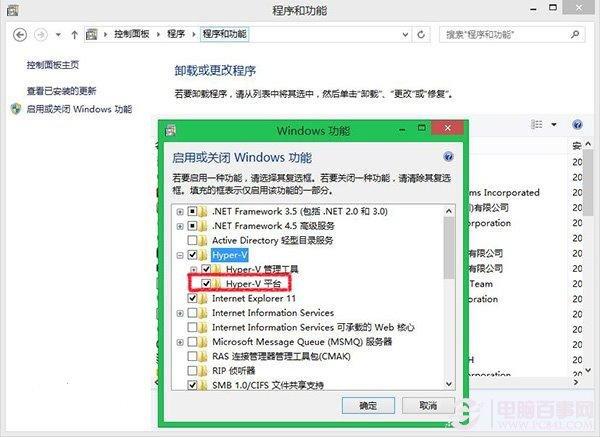
选择“启用或关闭Windows功能”
2、勾选Hyper-v组件功能,包括Hyper-v管理工具、Hyper-v平台。
勾选Hyper-v组件功能,包括Hyper-v管理工具、Hyper-v平台
(注:Hyper-v平台具体取决于当前的处理器功能特性,如果该选项显示“灰色”,说明当前处理器不支持虚拟化技术特性)
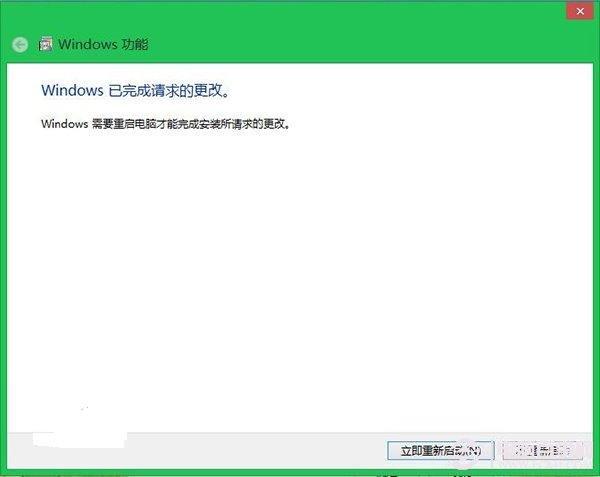
3、等待Hyper-v配置,系统会自动重启两次
4、打开Hyper-v管理器,该工具也是Hyper-v主要控制端
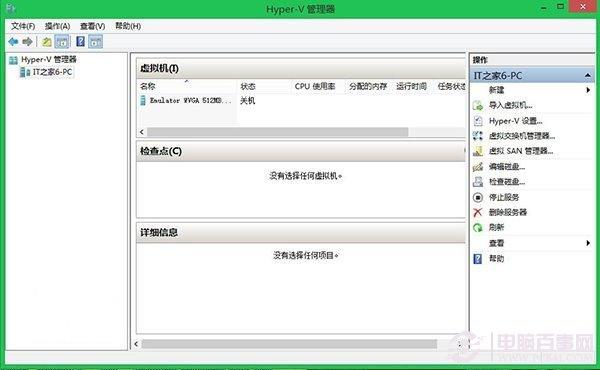
打开Hyper-v管理器,该工具也是Hyper-v主要控制端
猜你喜欢
最新应用







热门应用













