
Framework怎么安装 Win8/8.1安装NET Framework3.5教程
番茄系统家园 · 2022-03-16 01:22:45
今天给电脑安装zune时遇到了一个问题。安装一开始就弹出一个提示框,你的电脑需要安装以下windows功能—net 3.5 Framework。于是我就按照提示下载,但是等了半个小时,那个进度条毫无进展。我是一个急脾气,于是我在网上搜了好久。虽然经历了多次失败,但是最终还是让我成功了,现在我把我的Win8/8.1安装NET Framework3.5方法说出来给大家分享一下。
我给大家讲两个方法,如果你的网速快,或者有耐心等。那你可以试一下第一种。打开计算机—卸载或更改程序,在左边你会看到启用或关闭windows功能, 如下图所示:
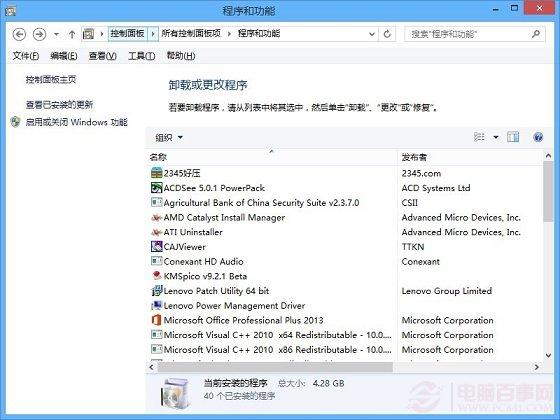
Win8/8.1安装NET Framework3.5教程步骤一
打开后选择第一个然后选择net 3.5 Framework(包含net2.0和3.0),然后选择确定,系统就会搜索文件,当然是搜索不到,然后就帮你联网下载,安装完成后会自动重启一下,这样就ok了。
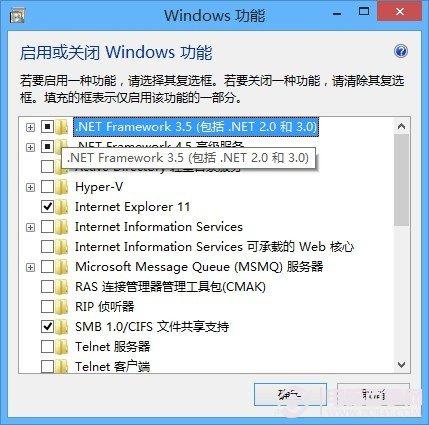
但是这个下载的速度实在是不敢恭维,有网友说用了两个小时都没能下载玩,据说是因为服务器在国外。所以你要是实在不想等,就试试第二个方法吧。
其实win8的iso上带着net 3.5的功能的,但是并没有随着系统安装二安装上去。所以只要你有跟你系统同个版本的iso文件,就可以实现不联网安装net3.5。首先把装载你的iso。Win8系统可以打开iso文件,不需要其他的软件。装载后计算机里你就可以看见一个驱动器,记住它的盘符,后面要用到,如图。
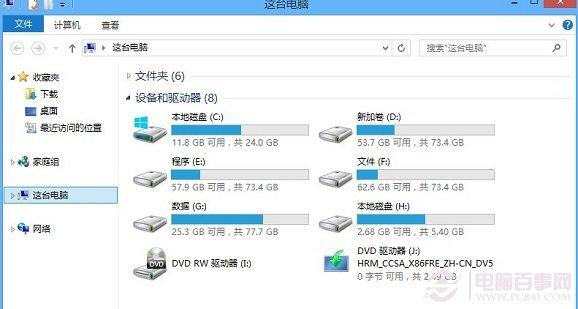
然后win+x,选择命令提示符(管理员)。在弹出的框里输入:dism.exe /online /enable-feature /featurename:NetFX3 /Source:j:\sources\sxs。注意我的盘符是j,你要修改成你的盘符。然后回车,稍等几分钟就会安装完成,如下图所示。
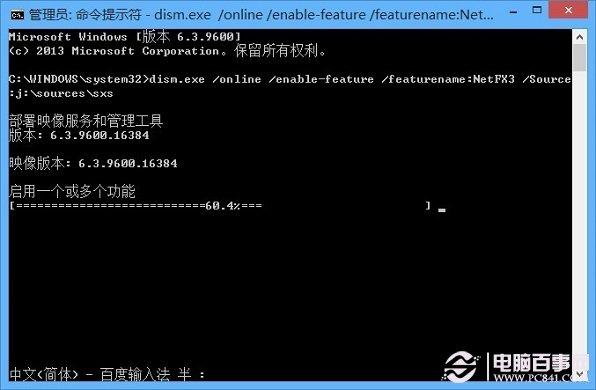
至此我们就成为完成了Framework安装了,大家不妨去试试吧,如果还有问题,不妨在本文底部评论中留言哦!
免责声明: 凡标注转载/编译字样内容并非本站原创,转载目的在于传递更多信息,并不代表本网赞同其观点和对其真实性负责。如果你觉得本文好,欢迎推荐给朋友阅读;本文链接: https://m.nndssk.com/xtwt/3162773riX9P.html。



















