
Windows8中用户账户类型怎么更改的?
番茄系统家园 · 2022-03-15 01:12:58
1、进入开始界面点击“桌面”;
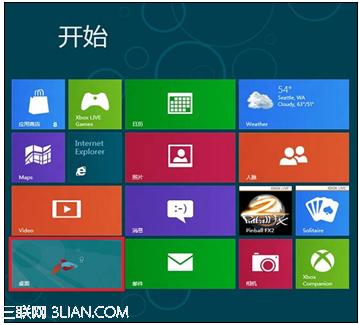
Windows8中用户账户类型怎么更改的?
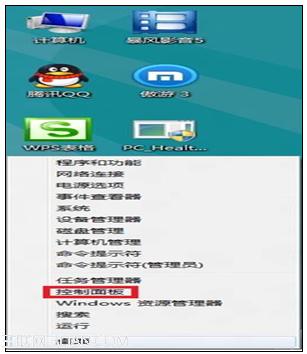
2、在桌面左下角单击“鼠标右键”,打开“控制面板”;
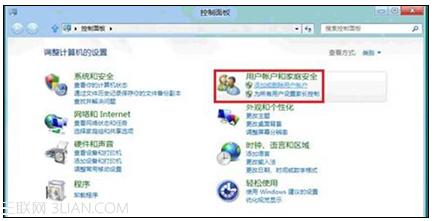
3、然后点击“用户账户和家庭安全”;
4、点“用户账户”选项;
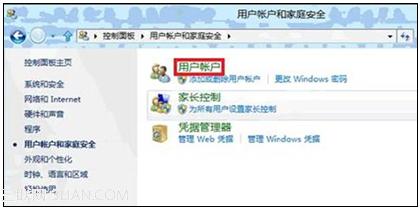
5、打开后选择“更改账户类型”选项;
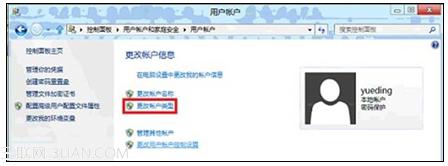
6、单击打开“更改账户类型”;
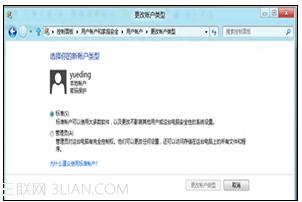
7、选择“管理员”将标准用户权限改为管理员权限;
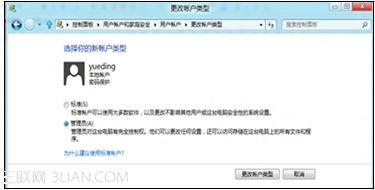
8、点更改账户类型,看到“yueding”已经变成修改好的“管理员账户”。
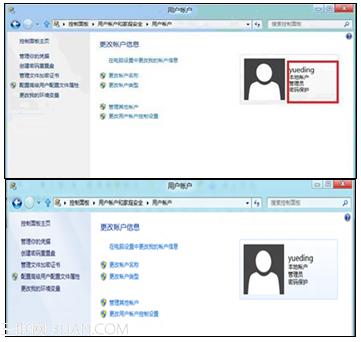
备注:如果修改的账户时此计算机唯一一个管理员账户,则不能降低为“标准”。
免责声明: 凡标注转载/编译字样内容并非本站原创,转载目的在于传递更多信息,并不代表本网赞同其观点和对其真实性负责。如果你觉得本文好,欢迎推荐给朋友阅读;本文链接: https://m.nndssk.com/xtwt/316249IZPD8C.html。猜你喜欢
最新应用







热门应用













