
Win8.1怎么切换本地账户 Win8.1使用本地账户设置方法
番茄系统家园 · 2022-03-21 08:55:42
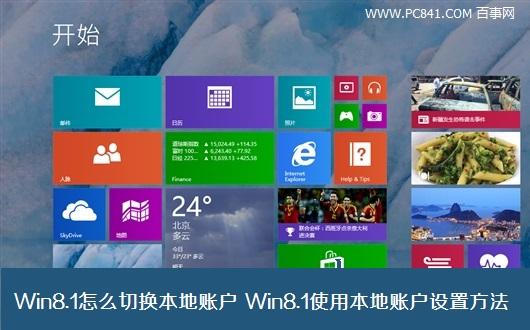
很多安装Win8.1系统的用户会发现,电脑的登录账户默认为绑定的Microsoft登陆账户,该账户会同步一个人心信息到云端,但一般这些同步信息也没有多大的用处,还可能会泄露个人隐私,因此很多用户都会将Win8.1系统切换到我们熟悉的本地账户。但有不少新手朋友不知道Win8.1怎么切换本地账户,因此本文将与大家详细介绍下设置方法步骤。
Win8.1怎么切换本地账户 Win8.1使用本地账户设置方法
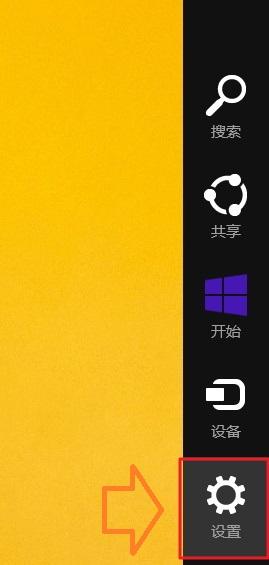
一、在Win8.1传统桌面上,我们先使用Windows + C 组合快捷键调出超级按钮栏,之后在弹出的超级按钮栏中,选择点击“设置”,如下图所示:
进入Win8.1设置
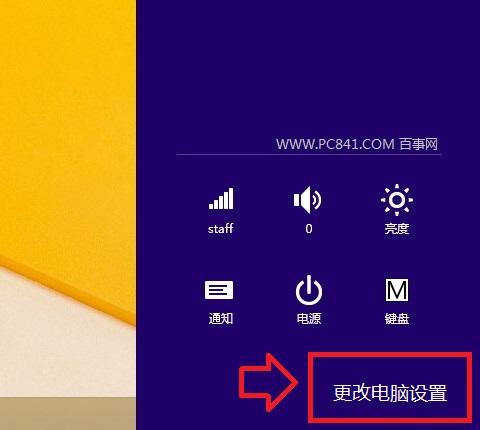
二、然后在点击“更改电脑设置”,如下图所示:
选择更改电脑设置
三、进入Win8.1设置操作界面后,我们再点击“账户”设置,如下如所示:

Win8.1账户设置
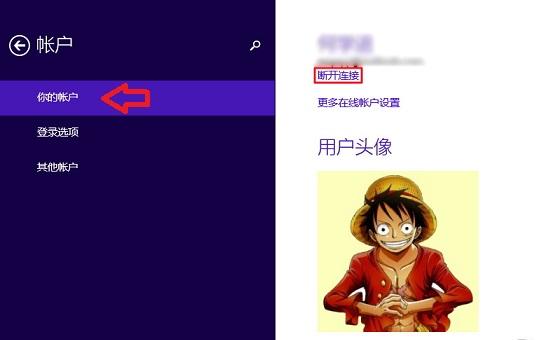
四、进入账户设置之后,我们就可以选择切换到本地账户了,方法是先断开Microsoft账户,如下如所示,我们点击“断开连接”即可,如下图所示:
选择断开Microsoft账户
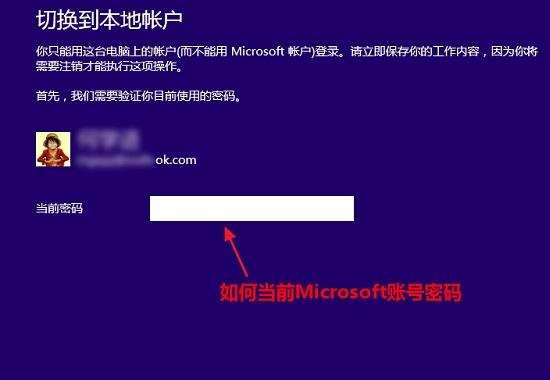
点击断开Microsoft账户连接后,会弹出一个密码输入框,我们输入一次Microsoft账户密码即可,完成后,点击下一步即可,如下图所示:
猜你喜欢
最新应用







热门应用













