
Win8.1系统开始菜单如何手动找回?
番茄系统家园 · 2022-04-12 07:59:48
众所周知,微软在Win8系统中大胆革新的移除了经典的开始菜单按钮;虽然在Win8.1系统中开始菜单回归,但它却并非是原来的经典。从而造就了不少第三方的开始菜单软件。不过今天小编要分享介绍的方法并非利用第三方软件寻回开始菜单按钮,而是通过简单建立快捷方式的方法来实现开始菜单回归。
1.进入到这台电脑(我的电脑)资源管理器中,切换到“查看”面板中,勾选“隐藏的项目”按钮。此时我们可以看到系统隐藏起来的ProgramData文件夹,下面我们就是需要利用这个文件夹来帮我们建立简单的快捷菜单按钮;
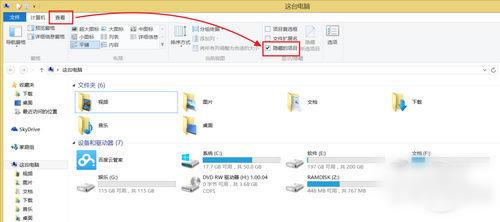
图1 让电脑显示隐藏文件
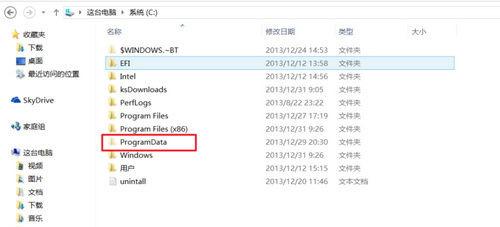
图2
2.回到传统桌面状态,在任务栏中右键,选择工具栏中的“新建工具栏”选项;
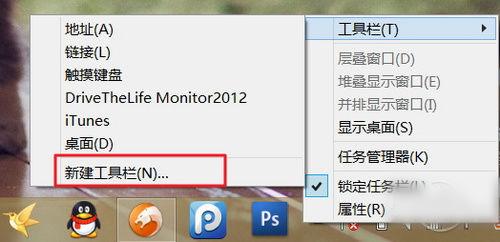
图3 新建工具栏
3.在“新建工具栏”的窗口中,定位到C:\ProgramData\Microsoft\Windows的路径下,选择“开始菜单”的文件夹;
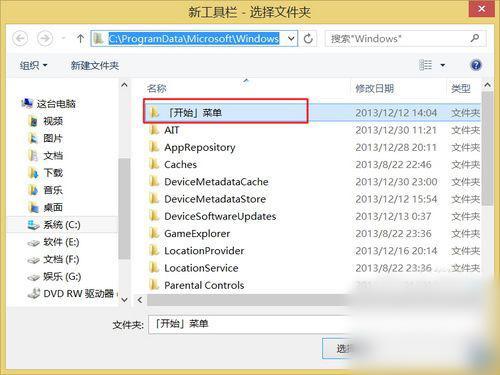
图4 定位开始菜单文件夹
4.选择该文件夹后无需重启即可马上生效,大家会看到在任务右下方多出一个“开始菜单”的选项,点击后可以看到本机中所有安装的软件应用文件夹。
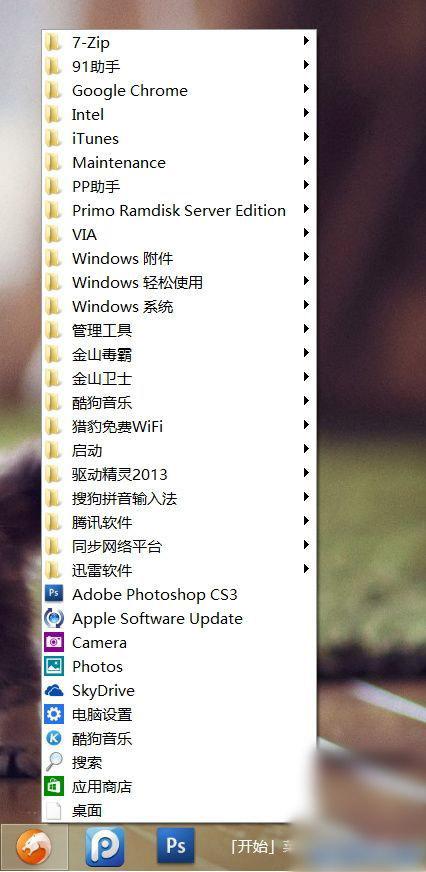
图5 找回“原生”的开始菜单按钮
虽然通过此方法找回的开始菜单按钮比较原始,不太美观;但优点胜在无需安装第三方软件应用。喜欢简约的用户可以尝试通过此方法找回经典的开始菜单。
免责声明: 凡标注转载/编译字样内容并非本站原创,转载目的在于传递更多信息,并不代表本网赞同其观点和对其真实性负责。如果你觉得本文好,欢迎推荐给朋友阅读;本文链接: https://m.nndssk.com/xtwt/316222kyfWQz.html。猜你喜欢
最新应用







热门应用













