
win8打印机添加超详细图文教程
番茄系统家园 · 2022-03-16 02:09:21
打印机是日常办公我们必备的设备,很多地方都要用到。现在好多朋友都尝鲜装上了win8系统,有的是置换新设备直接预装的设备,是不是因为对操作系统的不熟悉操作有点吃力呢?想添加打印机,开始菜单都找不到?没关系,看看这篇win8系统打印机添加图文教程,轻轻松松搞定哦。、
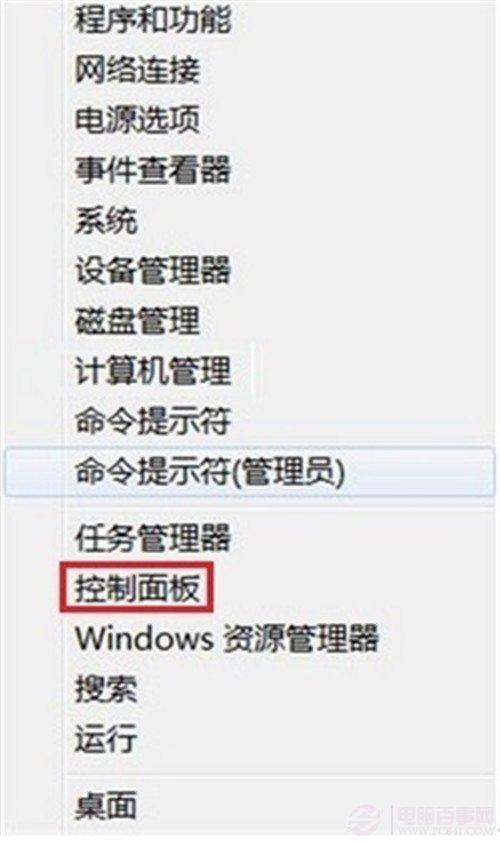
1.在桌面直接Windows键+X 键打开系统菜单 ,选择控制面板并打开。
win8系统打印机添加超详细图文教程
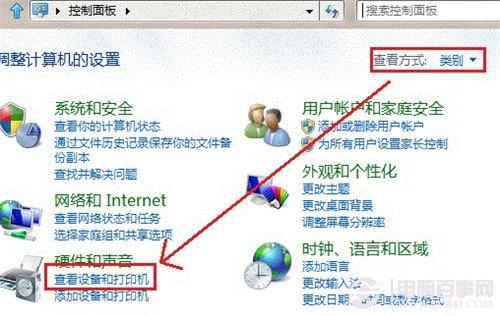
2.打开控制面板后,找到查看设备和打印机。
win8系统打印机添加超详细图文教程
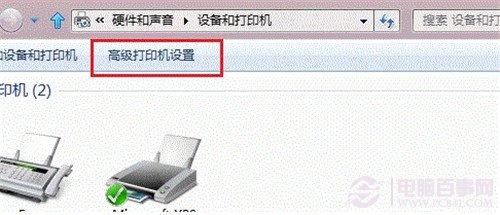
3.打开后我们选择高级打印机设置。
win8系统打印机添加超详细图文教程
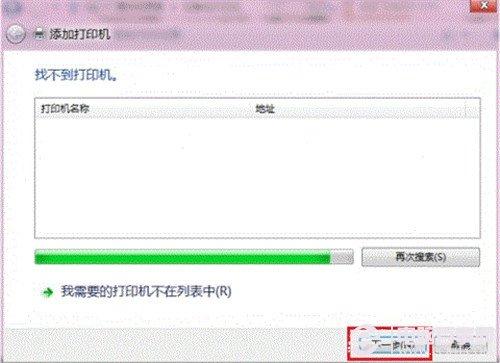
4.搜索已连接的可用的打印机,如果没有显示的话,直接选择我需要的打印机不在列表中。
win8系统打印机添加超详细图文教程
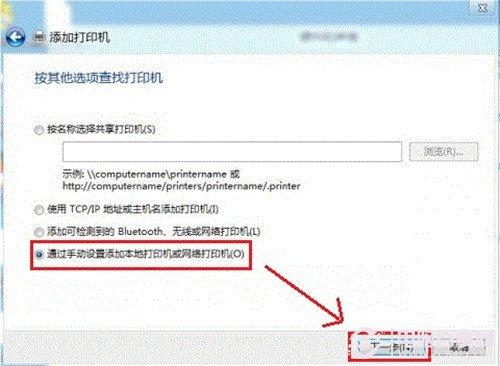
5.选择通过手动设置添加本地打印机或网络打印机,然后点击下一步。
win8系统打印机添加超详细图文教程
猜你喜欢
最新应用







热门应用













