
win8文件历史记录设置
番茄系统家园 · 2022-03-14 02:18:50
开启 Windows 8 的文件历史记录功能可以把当前系统的个人数据保存到移动储存设备或者网络储存上。这些数据包括如桌面,库,联系人,照片和收藏夹等。由于备份所需要的容量比较大,建议移动储存设备的容量在8G以上。日后一旦遇到系统崩溃,文件丢失或者硬盘损坏等意外情况,就可以用文件历史记录来恢复之前备份的副本数据。下面简单介绍一下操作方法。
一、在桌面环境下,按下键盘上的 “开始键+I” 键,然后选择 “控制面板” 选项,如图所示
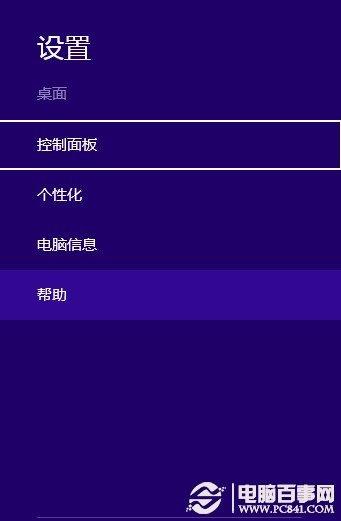
win8文件历史记录设置
二、在控制面板中的“系统和安全”下点击 “通过文件历史记录保存你的文件备份副本” 选项,如图所示
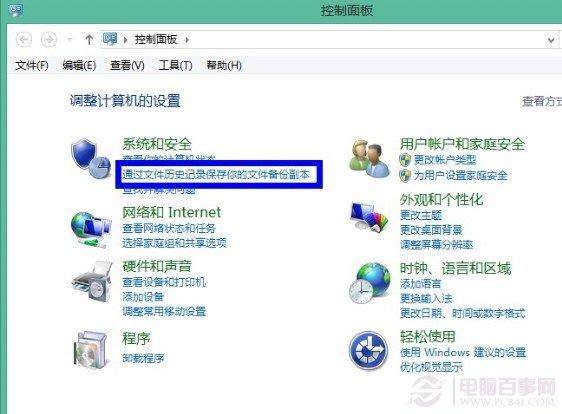
win8文件历史记录设置
三、插入移动储存设备,点击 “启用” 按钮即可,如图所示
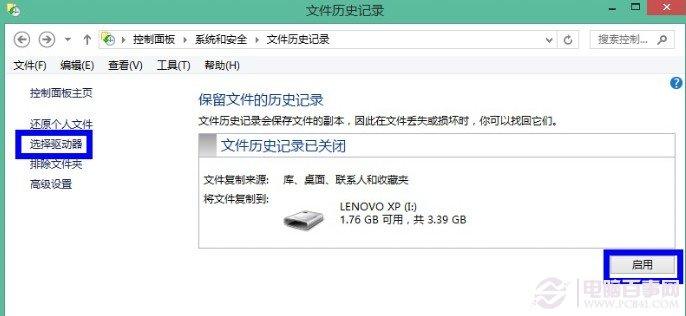
win8文件历史记录设置
四、这时我们打开移动储存设备,可以看到在根目录下名为 “FileHistory” 的目录。Win8的副本备份数据就保存在这个目录下,如图所示
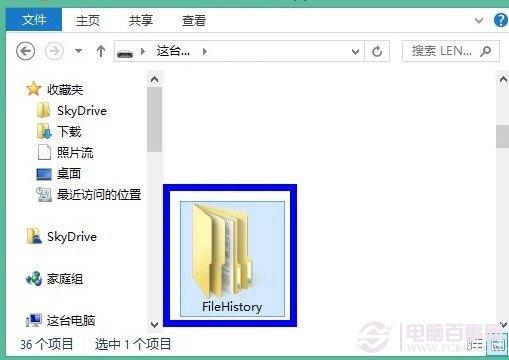
win8文件历史记录设置
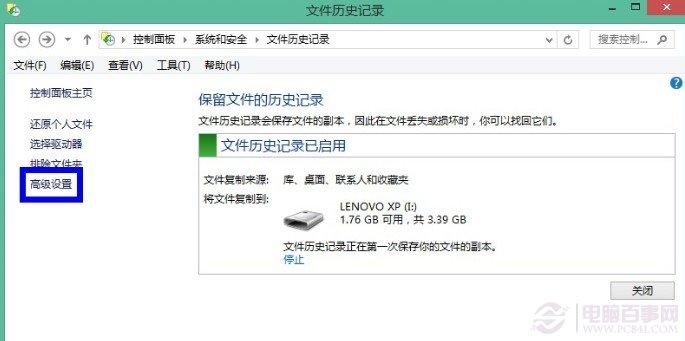
五、在文件历史记录设置窗口中,点击 “高级设置” 选项,如图所示
win8文件历史记录设置
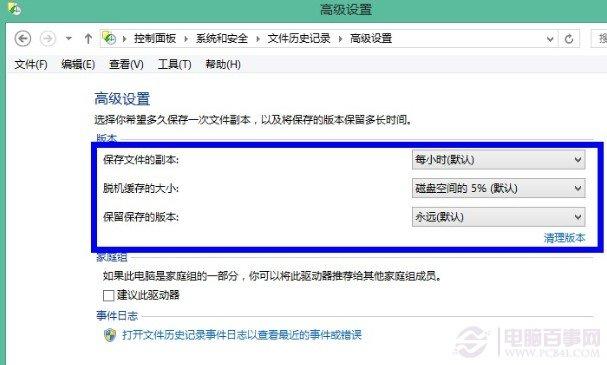
六、在高级设置中可以对副本的保存时间,脱机缓存大小,保留的版本进行相关设置,如图所示
win8文件历史记录设置
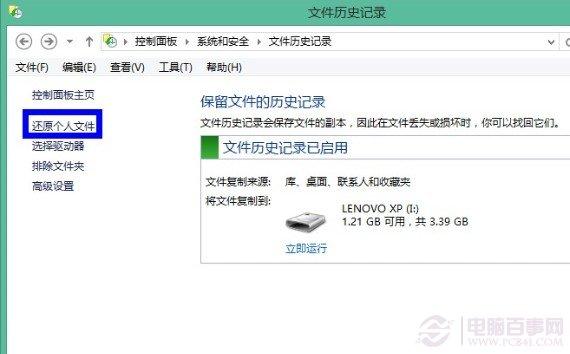
七、当文件历史记录备份完成以后,日后可以点击 “还原个人文件夹” 来还原副本,如图所示
win8文件历史记录设置
猜你喜欢
最新应用







热门应用













