
如何设置win8默认程序
番茄系统家园 · 2022-03-14 07:55:03
相信很多朋友在用 Windows 8 系统时,还是习惯使用原来的桌面桌面环境。但是在 Win8下打开音乐,图片或视频文件时,系统会自动打开 Win8自带的新版应用程序,随即切换到全屏模式下。下面介绍如何在 Windows 8下更改默认程序的打开方式。
方法一、通过文件直接选择默认程序
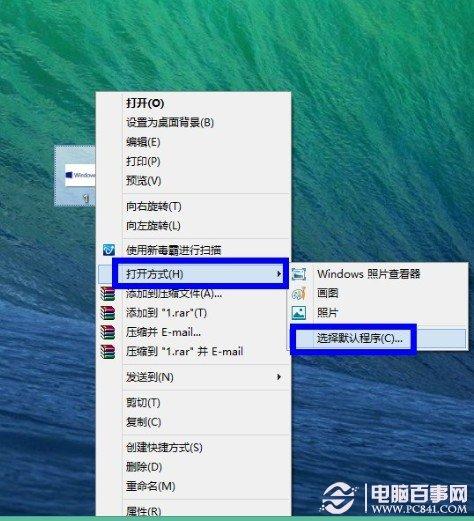
一、比如想更改 JPG 图片文件的打开方式,选中想要打开的图片并点击鼠标右键,在弹出菜单中选择 “打开方式” 选项,然后在子菜单中选择 “选择默认程序” ,如图所示
如何设置win8默认程序
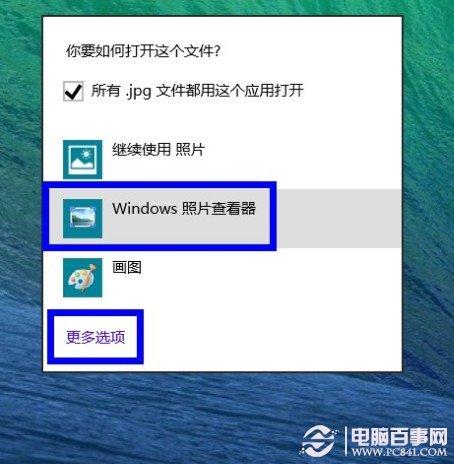
二、这里以设置 “Windows 照片查看器” 为例,如果想用其它的程序请点击 “更多” 选项,如图所示
如何设置win8默认程序
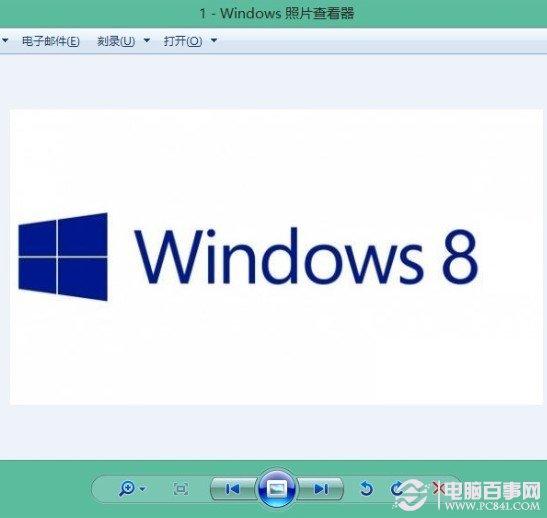
三、然后我们打开 JPG 图像文件就会在桌面方式直接打开 “Windows 照片查看器” 程序了,如图所示
如何设置win8默认程序
四、对于其它文件也是类似的操作方法。
方法二、在控制面板中设置默认程序
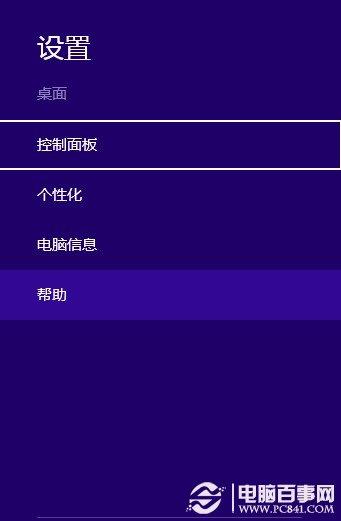
一、在桌面环境下,按下键盘上的 “开始键+I” 键,然后选择 “控制面板” 选项,如图所示
如何设置win8默认程序
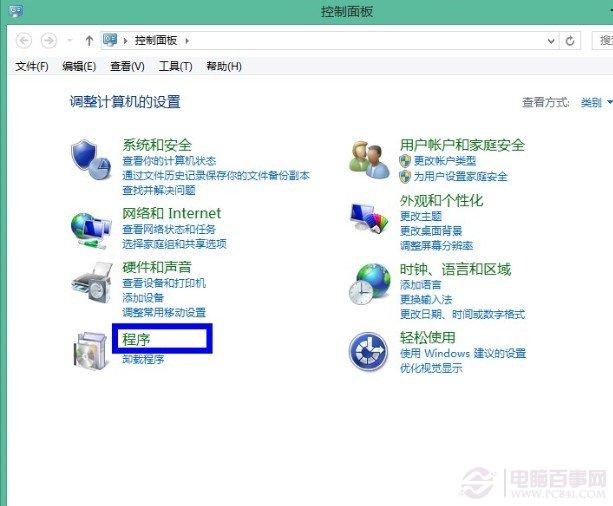
二、在控制面板中点击 “程序” 选项,如图所示
如何设置win8默认程序
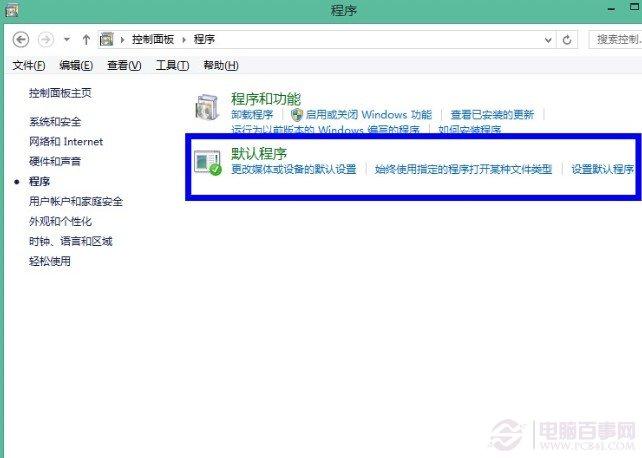
三、接下来点击 “默认程序” 选项,如图所示
如何设置win8默认程序
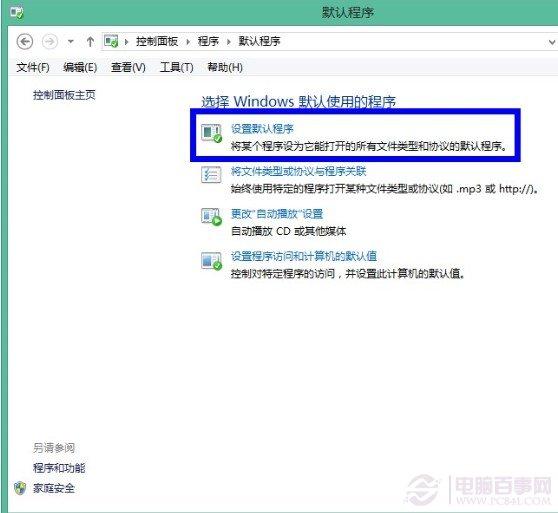
四、然后选择 “设置默认程序” ,如图所示
如何设置win8默认程序
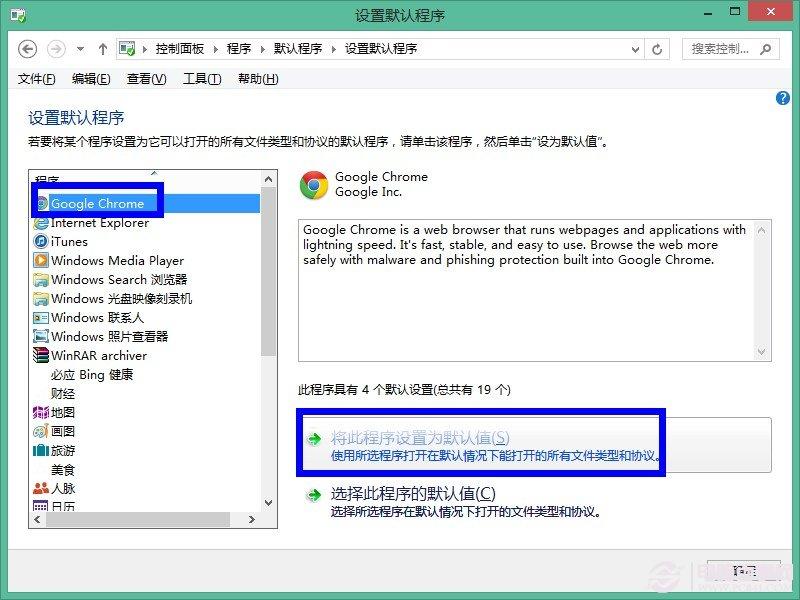
五、这里以设置谷歌浏览器为例,把它设置成默认的程序。点击左侧的 “谷歌浏览器” ,再点击右侧的 “将此程序设置为默认值” 选项,如图所示
如何设置win8默认程序
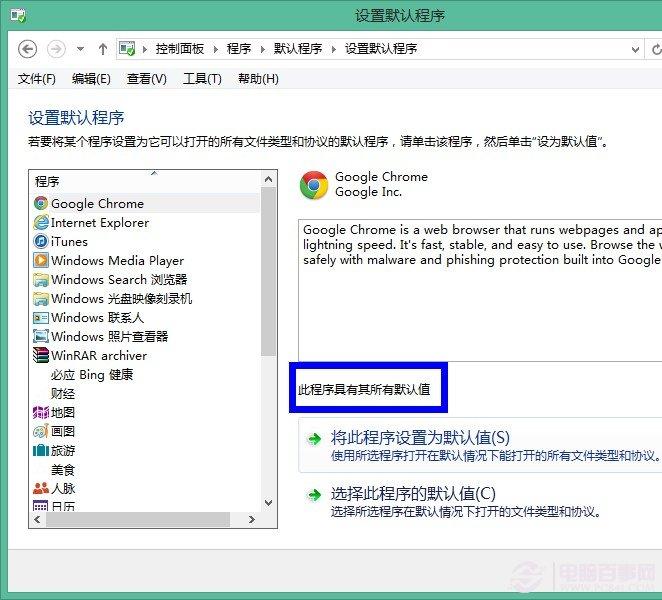
六、然后就可以看到谷歌浏览器已经被设置成默认程序了,如图所示
如何设置win8默认程序
七、对于其它程序也是一样的操作方法,根据自己的需要设置自己的默认程序即可。
免责声明: 凡标注转载/编译字样内容并非本站原创,转载目的在于传递更多信息,并不代表本网赞同其观点和对其真实性负责。如果你觉得本文好,欢迎推荐给朋友阅读;本文链接: https://m.nndssk.com/xtwt/316024vjDWVU.html。



















