
windows8如何切换应用程序 win8切换程序方法
番茄系统家园 · 2022-03-27 03:07:52
windows8操作系统是微软最新一代操作系统,相比以往的操作系统,微软win8开始屏幕是取代了原来开始菜单的功能,微软win8开始屏幕上设计了众多程序和应用,给人眼前一亮,在功能操作方面,也有不少便捷的技巧设计。下面,给大家介绍由win8桌面切换应用程序的方法和快捷技巧。
1、可以直接使用Alt+Tab组合快捷键,按住Alt键,然后每按一次Tab键即可切换一次应用程序,可以快速切换至需要的程序时;当然也可以在按下Alt+Tab组合键后,用鼠标直接点击需要的应用程序,这样更简单更快捷。
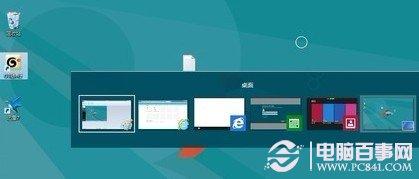
按Alt+Tab组合键可切换win8应用程序
2、在切换开始屏幕启用的应用程序时,可以将鼠标移至桌面左上角,即可显示最近在开始屏幕上打开的应用程序小图,点击即可实现快速切换至该应用程序界面。
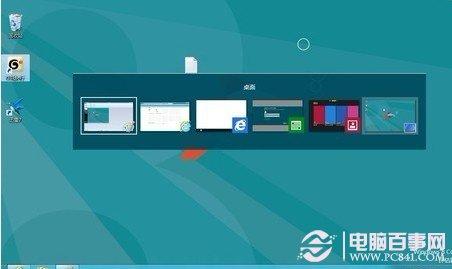
在屏幕中使用鼠标切换应用程序
还可接着将鼠标沿着该应用程序小图左侧向下移动,还可出现屏幕左侧边栏。在左侧边栏中,可以显示在开始屏幕中其他已打开的应用程序预览小图,最下方是开始屏幕的预览小图,点击即可快速切换至该应用程序。
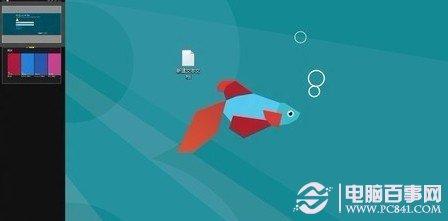
将鼠标移至最下角指定位置 屏幕左侧边栏即可切换应用程序
windows8系统作为全新系统,在众多方面得到不少优化,也正是因为该系统兼顾了移动与PC平台,因此在使用的时候英特应该注意相关技巧。
免责声明: 凡标注转载/编译字样内容并非本站原创,转载目的在于传递更多信息,并不代表本网赞同其观点和对其真实性负责。如果你觉得本文好,欢迎推荐给朋友阅读;本文链接: https://m.nndssk.com/xtwt/315925muMLIm.html。猜你喜欢
最新应用







热门应用













