
Win10预装Office怎么激活?Win10激活Office详细步骤
番茄系统家园 · 2022-02-22 01:06:58
如今很多新买的电脑都是预装Win10系统,并预装了正版Office2016办公软件。不过,Win10预装的Office是需要免费激活之后才能使用的,但很多新手朋友由于不知道如何激活,从而影响了使用,下面这篇文章主要详细介绍下Win10激活Office的步骤,一起来看看吧。
Win10激活Office详细步骤
Win10预装Office怎么激活?前期准备
1. Win10电脑预装Office2016家庭和学生版;
2. Windows 10系统已经激活,且电脑联网;
3. 一个未绑定过Office的微软账号;
4. 产品购买后6个月以内激活。
相关工具:Windows尚未激活怎么办 Win7和Win10永久激活工具下载使用教程
Win10激活Office详细步骤:
激活Office2016之前,首先需要先激活Win10系统,如果满足上面的准备工作,下面我们再来看看激活Office详细步骤。
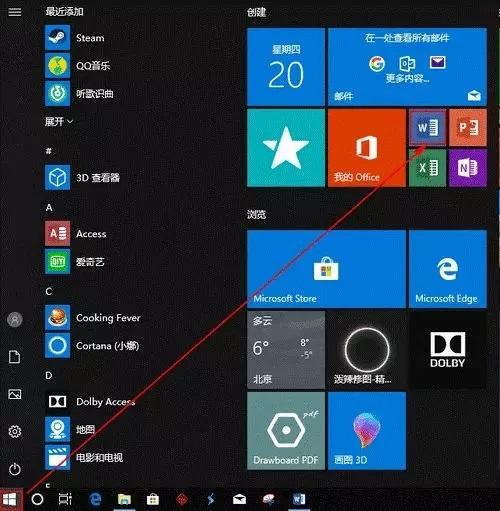
1、首先点击打开Win10左下角的【开始菜单】,然后任意打开一个【 Word 】或【 Excel 】,如图所示。
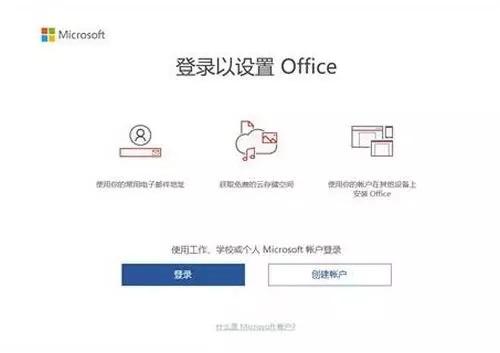
2、接下来会提示【登录以设置Office】,如果已有微软账户,请点击【 登录 】;如果没有微软账户,请点击【 创建账户 】即可,如图所示。
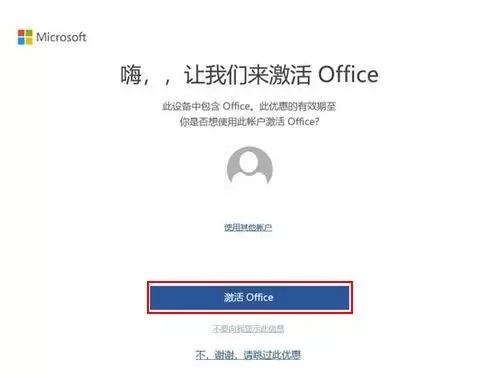
3、登录微软账户后,点击【 激活Office 】,如图所示。
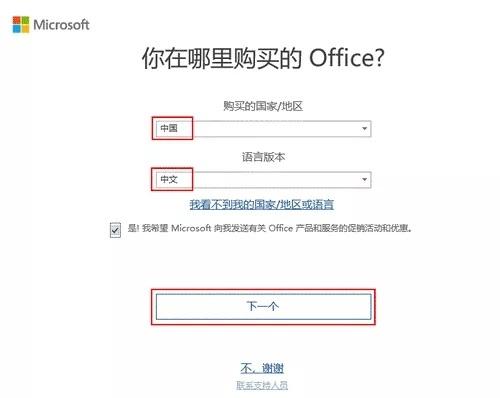
4、首次激活使用Office还需要简单设置下,根据提示选择【 中国 】和【 中文 】,点击【 下一步 】,如图所示。
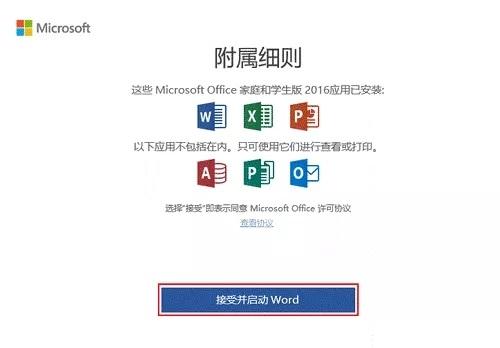
5、稍等片刻后,出现下图页面,点击【 接受并启动Word 】如图。
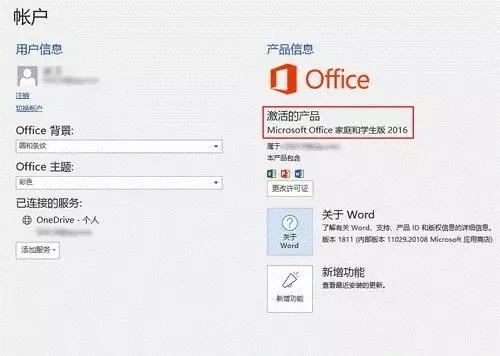
6、最后, * 打开Word空白文档后,选择【 *文件 】-【 账户 】查看Office已经激活。
以上就是Win10预装Office激活图文教程,简单几步就轻松搞定了,你记住了吗?赶快去试试吧。
免责声明: 凡标注转载/编译字样内容并非本站原创,转载目的在于传递更多信息,并不代表本网赞同其观点和对其真实性负责。如果你觉得本文好,欢迎推荐给朋友阅读;本文链接: https://m.nndssk.com/xtwt/315008Q5ZZJ6.html。



















