
Win10无线网络不稳定怎么办?Win10无线网络老掉线解决办法
番茄系统家园 · 2022-02-23 01:16:43
想必许多小伙伴也遇到过,Win10无线网络不稳定,莫名其妙断线的问题吧。其实,导致Win10无线网络不稳定或老掉线,很多时候并不是无线网卡的问题,这个锅需要系统来背。不过只要对Win10系统简单进行设置,就可以有效解决无线网络不稳定的问题,以下是Win10无线网络老掉线解决办法,赶快Get起来吧。

Win10无线网络老掉线解决办法
Win10无线网络老掉线解决办法:
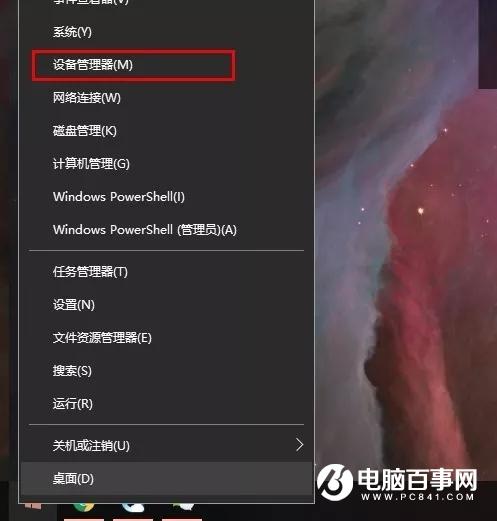
1、首先在Win10左下角的“开始菜单”图标中,鼠标右键,在弹出的菜单中,点击“设备管理器”,如下图所示。
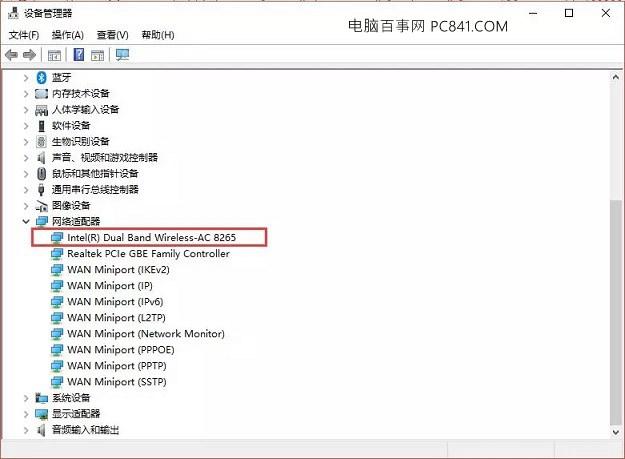
2、在设备管理器中,点击“网络适配器”展开,然后找到无线网卡,一般含有“ Wireless ”等字样,然后双击无线网卡打开其属性,如下图所示。
3、接下来在新打开的属性栏中点击切换到“ 电源管理 ”选项卡,取消勾选“ 允许计算机关闭此设备以节约电源 ”,并点击确定,如下图所示。
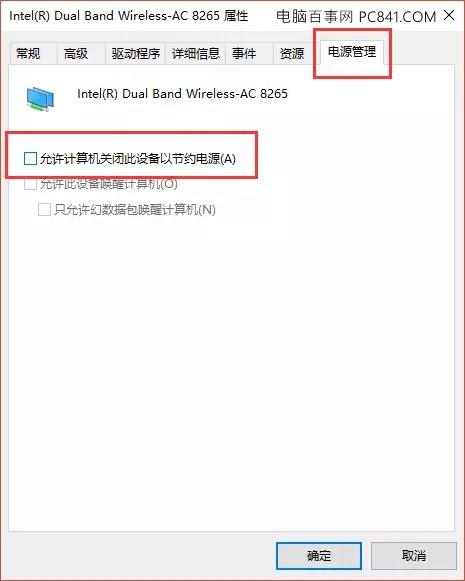
这样,Win10系统就不会无故断开网络连接,导致掉线了。
4、如果你连接WiFi经常遇到网络卡顿的问题,有可能是处于2.4GHz频段,频段拥挤,设备干扰较多,网络体验较差。
针对具备2.4G/5G双频无线功能的设备,我们可以将设备的设置为有线连接至5GHz频段。
在无线网卡属性中点击“ 高级 ”选项卡,在“ 属性 ”栏中下拉找到“ 首选频段 ”属性,点击并在右侧“ 值 ”栏中点击选择“ 3.首选 5.2GHz 频带 ”,点击确定即可,如下图所示。
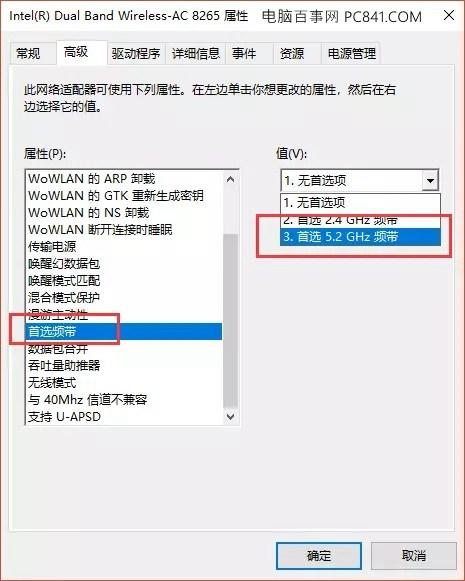
注:老款笔记本不支持双频Wifi,因此找不到双频设置,只有一些新笔记本才支持。
5、此外,如果有小伙伴发现局域网下传输文件较慢,这也有可能是系统设置的问题。
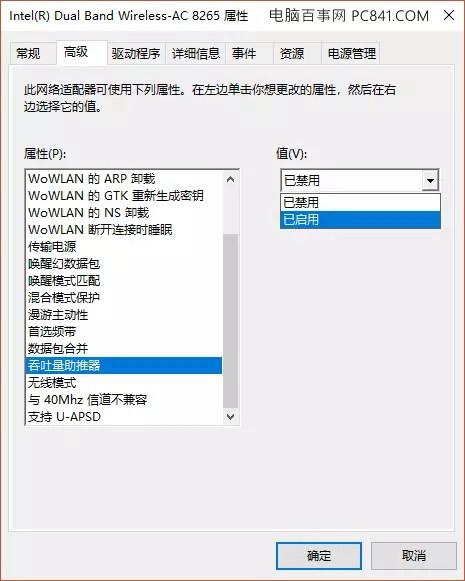
可以在无线网卡属性-“ 高级 ”选项卡下,在“ 属性栏 ”中找到“ 吞吐量助推器 ”,修改右侧值为“ 已启用 ”,这样局域网下数据传输性能将得到提高,如下图所示。
完成以上Win10无线网络优化设置,一般就可以解决Win10笔记本无线网络不稳定或者老掉线的一些小毛病了,有遇到类似问题的朋友,不妨按照上面的方法优化试试吧。
免责声明: 凡标注转载/编译字样内容并非本站原创,转载目的在于传递更多信息,并不代表本网赞同其观点和对其真实性负责。如果你觉得本文好,欢迎推荐给朋友阅读;本文链接: https://m.nndssk.com/xtwt/314951qPe9zq.html。



















