
Win10技巧:用PowerShell批量新建文件夹
番茄系统家园 · 2022-03-07 01:52:20
介绍过用Excel的辅助批量新建文件和文件夹,这次我们再介绍一种用PowerShell批量新建文件夹的方法,要比之前的方法更简便一些,一个命令就能搞定。
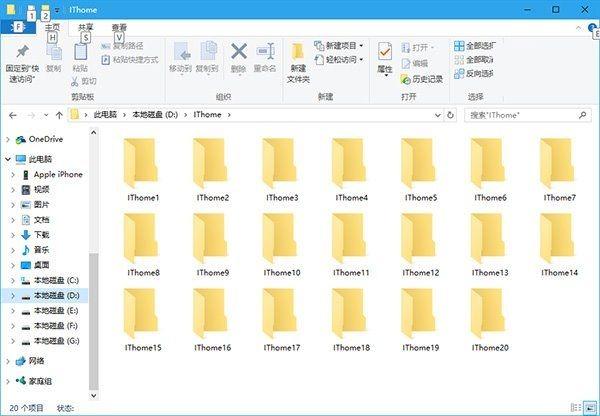
具体方法如下:
1、打开PowerShell(无需管理员权限)
2、切换到所需文件夹,方法同命令提示符
PS:命令不熟也可以不切换,建完之后直接移动到目标位置即可
3、使用如下命令新建:
mkdir $(1..10 | %{"IThome$_"})
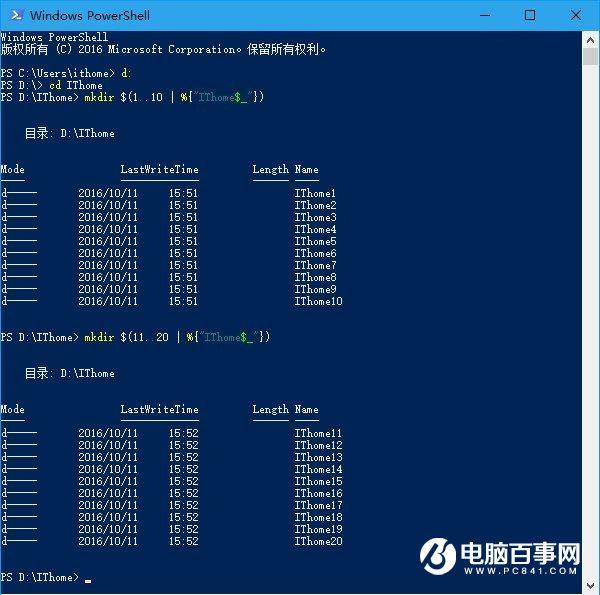
注意:上述命令中,“1..10”是批量文件夹的序号,表明命名时用的是1~10的整数,这些数字可以自定义;后面大括号{}里面的内容是序号前的文本,其中显示的是“IThome”,而这几个字也是可以自定义的,字符后面的“$_”指代前面的数字。从上图可以看出,数字换成“11..20”也无妨。
百事网小编提醒:在复制粘贴上述命令时,某些版本的PowerShell可能会有显示问题,一定要确保显示出来的文字没有问题再执行命令(把光标移动到错误字符处可能就会纠正),否则会报错。
免责声明: 凡标注转载/编译字样内容并非本站原创,转载目的在于传递更多信息,并不代表本网赞同其观点和对其真实性负责。如果你觉得本文好,欢迎推荐给朋友阅读;本文链接: https://m.nndssk.com/xtwt/314751U4pb4z.html。猜你喜欢
最新应用







热门应用













