
Win10怎么关闭隐藏并删除小娜 Win10关闭隐藏并删除小娜教程
番茄系统家园 · 2022-03-10 13:21:30
Win10小娜是微软正式推出之后,很多网友都不知道在是什么东东。我们先来熟悉一下微软Win10小娜是什么。我们直接喊小娜我要看天气或者搜索一些东西的时候就可以让小娜搞定。其实这个功能很多用户用不到。那么Win10怎么关闭隐藏并删除小娜呢?下面百事网小编为大家带来了Win10关闭隐藏并删除小娜教程,一起来看看百事网小编带来的教程。
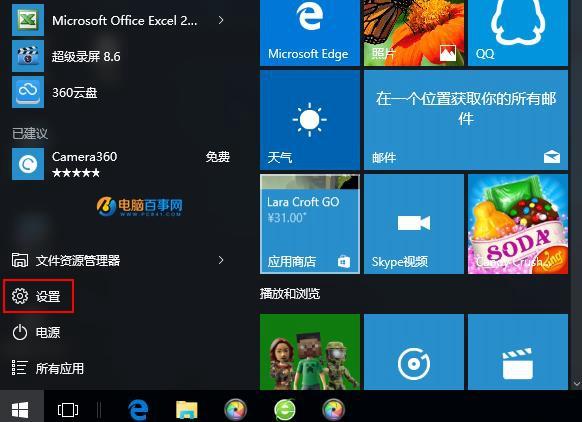
一、首先在Win10系统主界面的左下角的开始菜单找到【设置】图标,如图所示。
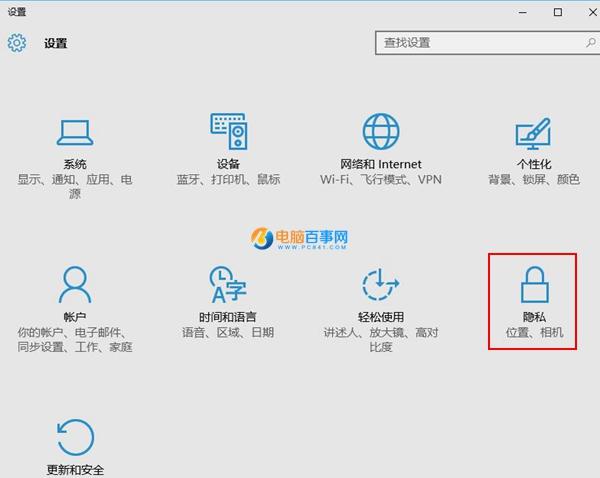
二、进入到设置界面之后,找到【隐私】选项,如图所示。
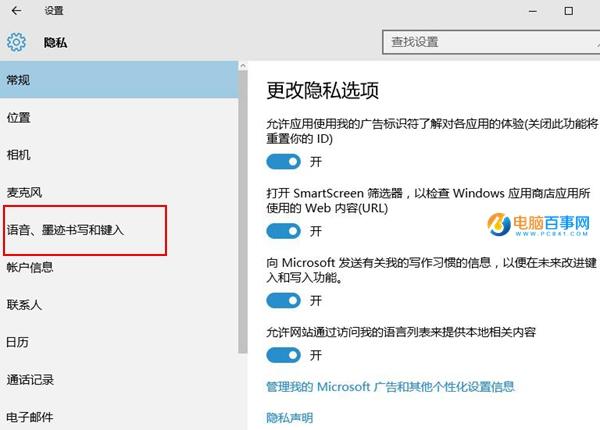
三、进入到隐私菜单之后找到并点击【语音、墨迹书写和键入】,如图所示。
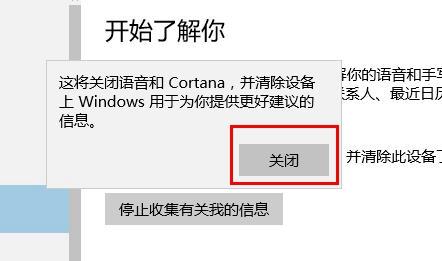
四、点击【停止收集有关我的信息】,如图所示。
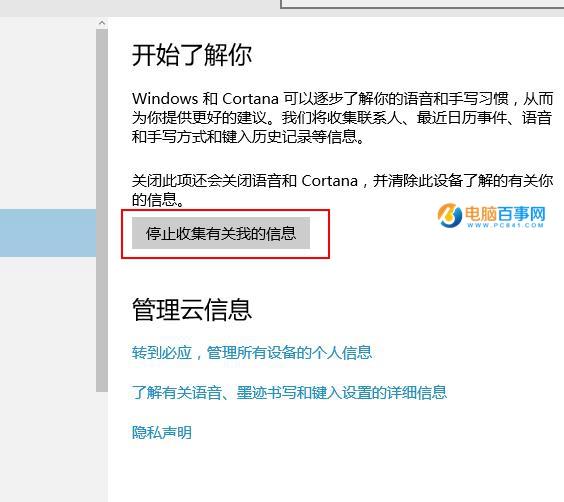
在弹出的框中点击“关闭”(关闭之后cortana也会关闭)
猜你喜欢
最新应用







热门应用













