
Win10设置多显示器不同的缩放标准方法
番茄系统家园 · 2022-02-28 09:10:22
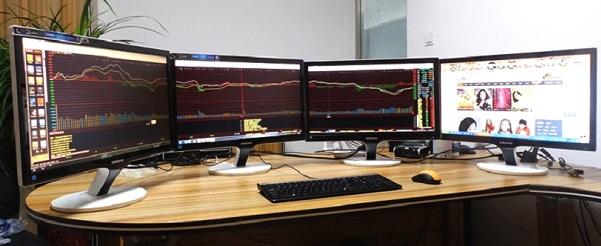
有些朋友由于工作需求或者在生活中一台电脑配备了多台显示器,亦或者是笔记本外接显示器,而且每台显示器的尺寸和分辨率也有不同,在以前的Windows中,只能采用相同的缩放样式,但是windows10 中有了改变,下面小编教大家Win10怎么为多台显示器设置不同的缩放,方法步骤如下。
Win10设置多显示器不同的缩放标准方法
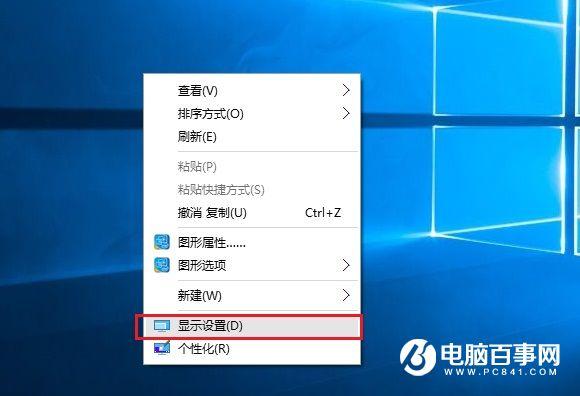
第一步:首先在Win10桌面空白位置,点击鼠标右键,然后点击“显示设置”,如图。
第二步:然后选择需要更改缩放的显示器,然后拉动下面的滑块,选择需要的缩放值即可,如图。
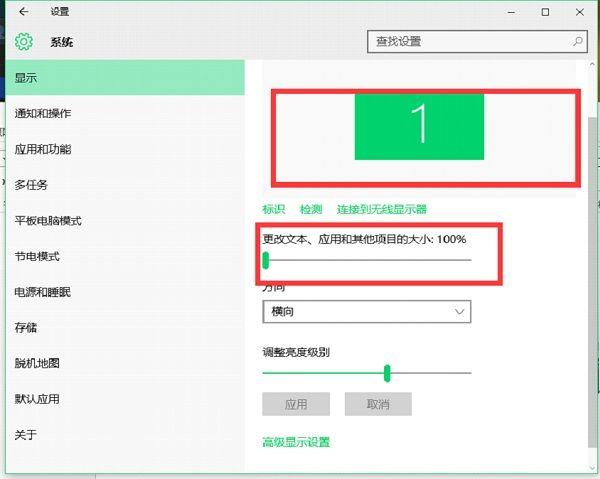
由于小编没有额外的显示器就不经行演示了,多台显示器,依次在上面这里一一设置即可。操作到这里,大家都应该会了。
免责声明: 凡标注转载/编译字样内容并非本站原创,转载目的在于传递更多信息,并不代表本网赞同其观点和对其真实性负责。如果你觉得本文好,欢迎推荐给朋友阅读;本文链接: https://m.nndssk.com/xtwt/314680QXYxCp.html。猜你喜欢
最新应用







热门应用













