
win10删除的文件怎么找回 win10回收站清空后找回方法
番茄系统家园 · 2022-02-23 03:04:15
当你使用win10系统不小心将文件或软件删除后,又不小心清空了回收站该怎么办呢?如何找回已清空的文件呢?一起来看看百事网小编为大家提供的win10回收站清空后找回方法吧!
1、打开开始——运行,输入regedit,点击确定;
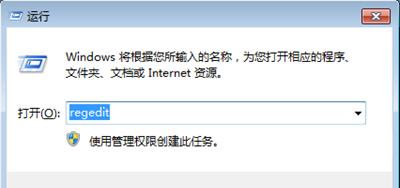
2、依次展开:HKEY_LOCAL_MACHINE\SOFTWARE\Microsoft\Windows\CurrentVersion\Explorer\DeskTopameSpace

3、在该目录下新建项:{645FFO40-5081-101B-9F08-00AA002F954E};

4、点击该新建项,双击右侧的“默认”修改其数值数据为“回收站”;

5、重启电脑,打开回收站,原来被清空的文件都恢复了。

猜你喜欢
最新应用







热门应用













