
Win10更新自动重启怎么关闭 禁止Win10更新后自动重启
番茄系统家园 · 2022-02-22 02:26:07
很多Win10用户都会遇到这样的一种情况,Win10会自动安装更新,而Win10更新后会提示您需要重启电脑,如果不理会提示,或者点击稍后重启,在一段时间之后,Win10也会自动强制重启。Win10更新自动重启怎么关闭?本文小编将详细分享下禁止Win10更新后自动重启方法。
Win10更新自动重启怎么关闭 禁止Win10更新后自动重启
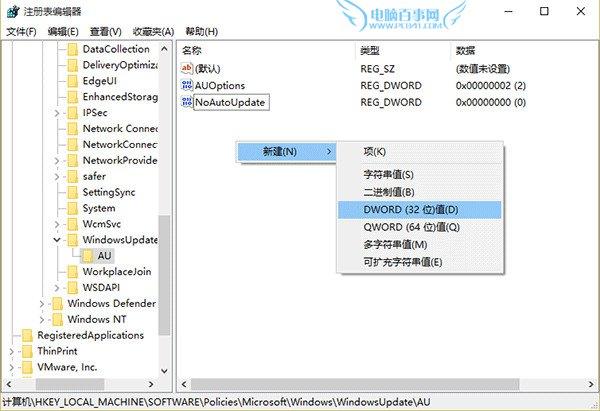
1、首先打开Win10注册表;
2、然后找到HKEY_LOCAL_MACHINE\SOFTWARE\Policies\Microsoft\Windows\WindowsUpdate\AU
然后再新建SWORD 32位值,重命名为NoAutoRebootWithLoggedOnUsers,如下图所示。
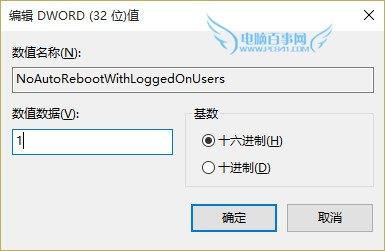
3、双击打开上述新建值,修改数值数据为1即可完成,如下图所示。
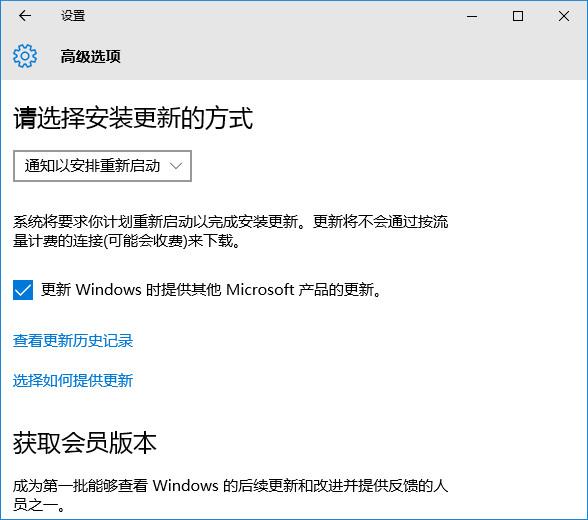
完成以上操作后,重启电脑即可生效,今后遇到Win10自动更新,就不会自动重启电脑了,而是需要用户手动重启生效。
需要注意的是,修改注册表之前,建议最好备份一下注册表,以免因修改注册表错误时,也能还原解决。
Ps.本文教程来自网络,小编并非亲测,感兴趣的朋友,不妨测试一下。
免责声明: 凡标注转载/编译字样内容并非本站原创,转载目的在于传递更多信息,并不代表本网赞同其观点和对其真实性负责。如果你觉得本文好,欢迎推荐给朋友阅读;本文链接: https://m.nndssk.com/xtwt/314583YGgpMm.html。猜你喜欢
最新应用







热门应用













