
保护用户隐私 关闭Edge浏览器访问历史设置方法
番茄系统家园 · 2022-04-19 07:52:58
近期有外媒报道称,Win10默认的Edge浏览器在默认情况下是会发送用户的访问历史给微软的,这无疑泄露了用户隐私。而在Win10的隐私FAQ中,微软也承认这一点。如果不想自己的一些隐私被泄露,用户可以通过关闭Edge浏览器访问历史,阻止发送浏览器历史记录,以下是关闭Edge浏览器访问历史设置方法。

关闭Edge浏览器访问历史设置方法
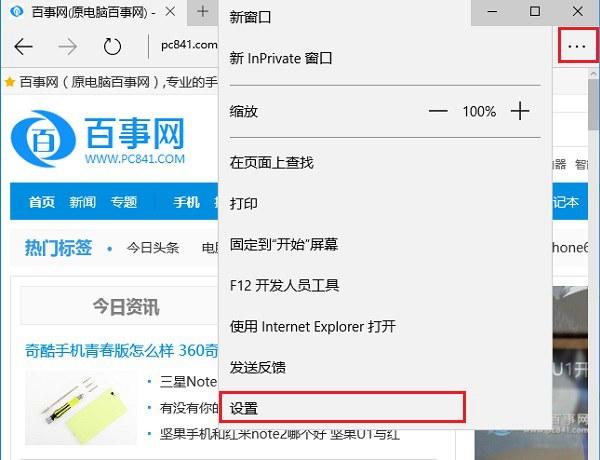
一、首先打开Edge浏览器,然后点击右上角的“...”按钮,打开更多操作选项,然后点击最底部的“设置”,如图。
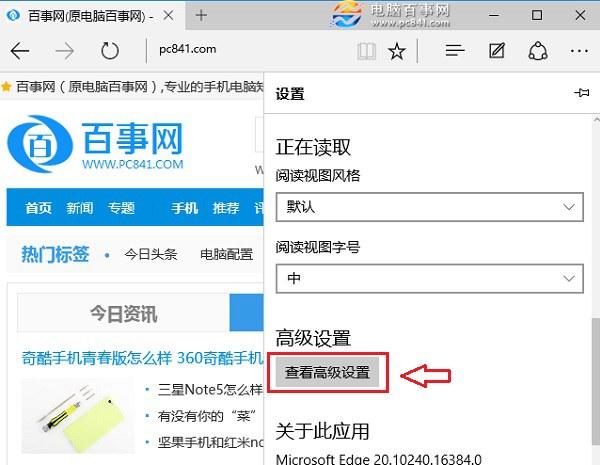
二、之后找到高级设置,然后点击下方的“查看高级设置”,如图所示。
三、进入Edge浏览器高级设置后,只要关闭“让Cortana在Microsoft Edge中协助我”和“使用页面预测功能来加快浏览速度、改进阅读并优化整体体验”这两个功能就可以了,如图所示。
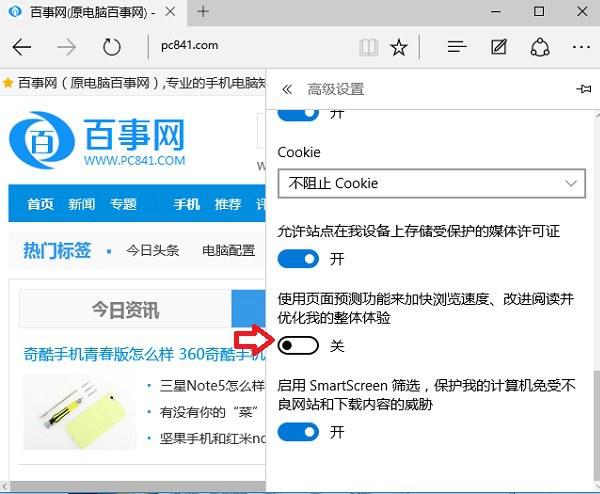
在Win10自带的Edge浏览器中,发送访问历史源主要是通过“Cortana”和“页面预测”两个功能实现的,因此只要在高级设置中,关闭这两个功能,就可以更好的保护用户浏览器访问历史记录隐私。
免责声明: 凡标注转载/编译字样内容并非本站原创,转载目的在于传递更多信息,并不代表本网赞同其观点和对其真实性负责。如果你觉得本文好,欢迎推荐给朋友阅读;本文链接: https://m.nndssk.com/xtwt/314561DzA5z6.html。猜你喜欢
最新应用







热门应用













