
Win10隐藏文件怎么显示 Win10显示隐藏文件或文件夹方法
番茄系统家园 · 2022-02-26 05:30:25
隐藏文件是指在用户无法通过直接打开文件或者文件夹查看,在Windows系统中,一些系统核心文件默认是隐藏的,另外用户也可以将一些重要文件隐藏,防止它人看到。Win10隐藏文件怎么显示?今天电脑百事网详细分享一下最新Win10系统显示隐藏文件或者文件夹方法。
要显示Win10隐藏文件,最重要的是要知道隐藏文件存放的路径,只要找到隐藏文件存放的位置,要显示出来就比较简单了,对于不知道隐藏文件的朋友,只能通过慢慢显示查找了。
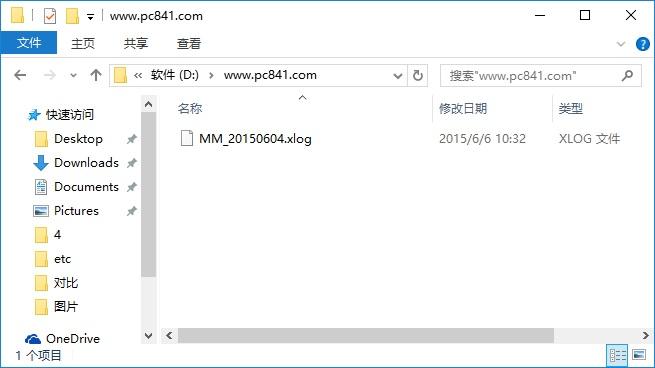
一、首先打开隐藏文件或者文件夹存放的硬盘位置,如小编Win10电脑的D盘www.pc841.com文件夹下存放了一个隐藏文件,如果要显示这个隐藏文件,需要先打开www.pc841.com文件夹,这个文件下小编之前存放了2个文件,一个是隐藏的,一个没有设置隐藏件,当前只能看到1个文件,如图所示。
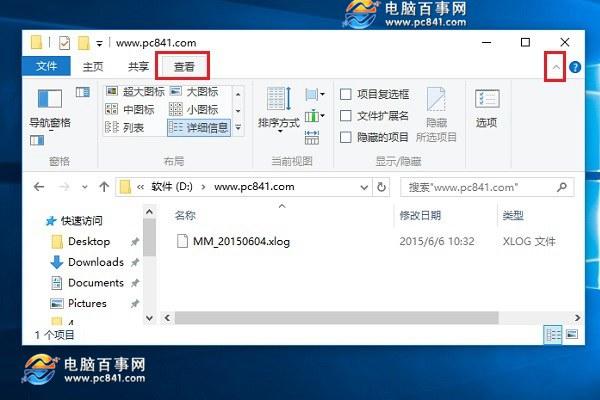
二、打开文件夹后,点击右上角问号左侧的下拉箭头,展开更多文件夹选项,并切换到【查看】选项卡,如图所示。
三、此时我们只要勾选上显示“隐藏项目”之后就可以看到该文件夹的隐藏文件了,如图所示。
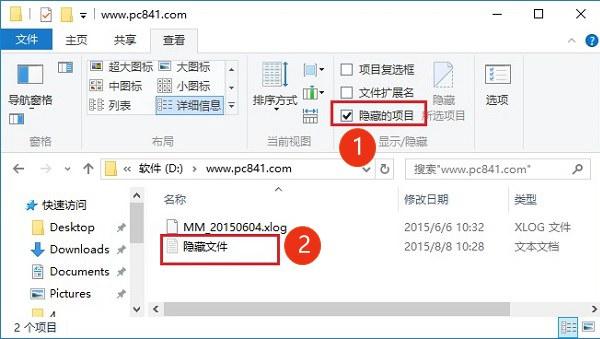
如果是文件夹,也是按照这种方式进行设置。总的来说,Win10设置显示隐藏文件,比Win7和Win8系统不同,但更方便一些。
免责声明: 凡标注转载/编译字样内容并非本站原创,转载目的在于传递更多信息,并不代表本网赞同其观点和对其真实性负责。如果你觉得本文好,欢迎推荐给朋友阅读;本文链接: https://m.nndssk.com/xtwt/314537MlFUA7.html。猜你喜欢
最新应用







热门应用













