
Win10毛玻璃特效怎么开启 Win10正式版开启Areo Glass特效方法
番茄系统家园 · 2022-03-27 08:15:08
在Win10预览版中,可以通过修改注册表强制开启Areo Glass毛玻璃特效,不过在Win10正式版中无法通过修改注册表实现毛玻璃特效功能。事实上,从Win8开始,微软就已经取消了Areo Glass特效功能,后期实现需要通过一些工具实现。那么Win10毛玻璃特效怎么开启?其实方法与Win8类似,借助一款“Aero Glass”工具即可开启Win10毛玻璃特效,以下是具体的教程。
第一步:首先下载Aero Glass毛玻璃特效工具,下载后解压文件,需要将文件夹解压缩到C盘根目录,如下图所示。
Aero Glass工具下载:
软件大小:4.8M
支持系统:Windows 10
软件语言:英文:
下载地址:【 点此下载】
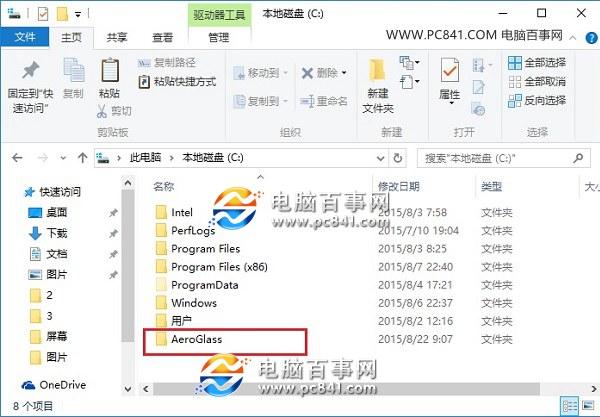
注:如果无法直接下载到C盘,请先下载到D盘,然后解压文件,将Aero Glass文件夹复制粘贴到系统C盘根目录即可。
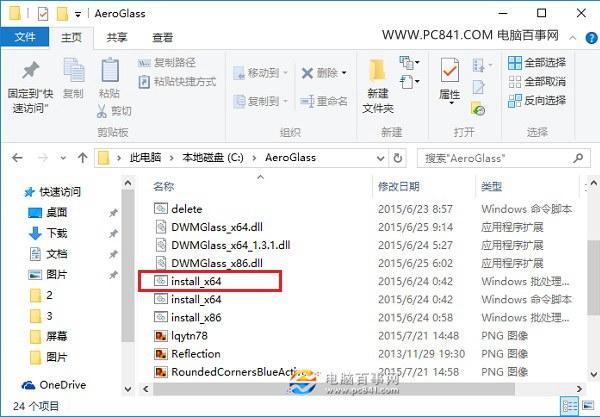
第二步.进入Aero Glass文件夹,然后以管理员身份运行install_x64.cmd(如果是x86版本则运行install_x86.cmd),如下图。
第三步:运行install_x64.cmd命令后,Win10毛玻璃特效透明效就出来了,此时可以看到任务栏有透明效果,接下来还可以点击运行AeroGUI.exe来调整透明光照效果、加入毛玻璃底纹等。
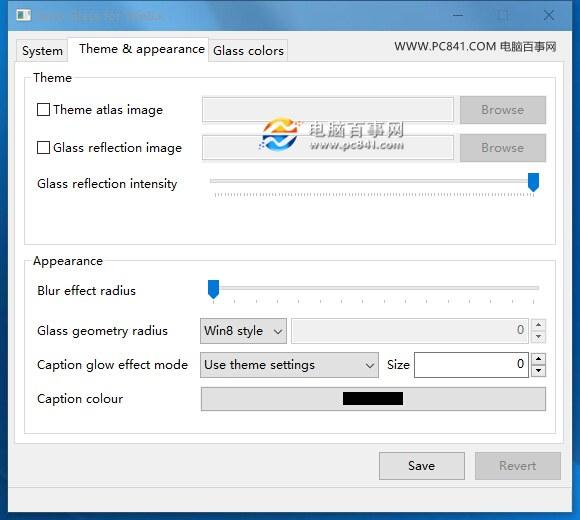
Win10毛玻璃特效设置界面
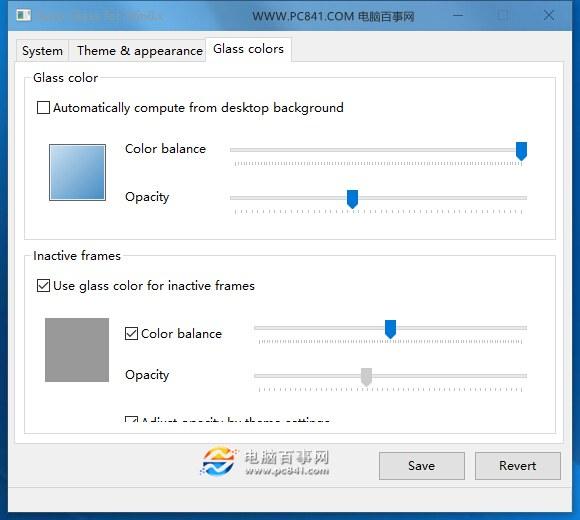
Areo Glass特效透明度设置界面
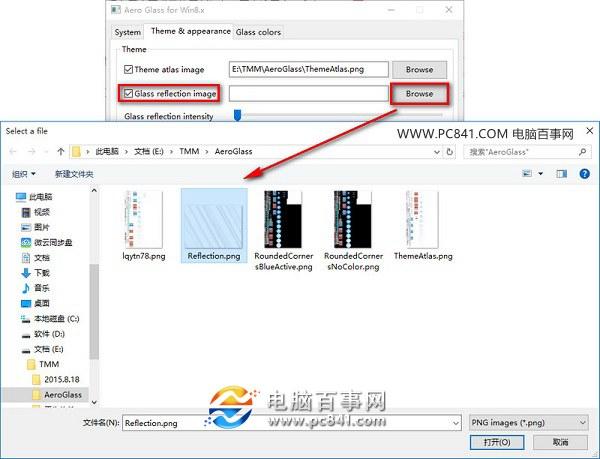
Win10毛玻璃特效底纹设置图解
第四步:如果想要取消Win10毛玻璃效果,可以运行Aero Glass目录中的delete.cmd命令进行卸载。
以上就是Win10正式版开启Areo Glass特效方法,开启之后Win10任务栏可以看到与Win7一样的毛玻璃透明效果,感兴趣的朋友,不妨去试试。
免责声明: 凡标注转载/编译字样内容并非本站原创,转载目的在于传递更多信息,并不代表本网赞同其观点和对其真实性负责。如果你觉得本文好,欢迎推荐给朋友阅读;本文链接: https://m.nndssk.com/xtwt/314507VFux3x.html。



















