硬盘安装win10方法 硬盘安装Windows10步骤详解
番茄系统家园 · 2022-03-13 14:09:29
对于没有U盘系统和光驱的用户来说,使用硬盘安装系统,无疑是做好的解决方案。今天,百事网小编为大家带来硬盘安装win10系统教程,适合XP、Win7、Win8等用户推荐。以下是具体的硬盘安装win10系统教程,主要包括系统工具的准备和安装两个步骤。
硬盘安装win10方法 硬盘安装Windows10步骤详解
如果喜欢U盘装系统,那么请阅读:【 Win10预览版怎么安装 U盘安装Win10图文教程 】
一、硬盘安装Windows10准备工作:
1、首先下载硬盘安装工具nt6 hdd installer
nt6 hdd installer是一款硬盘安装系统工具,用户无需借助光驱、U盘,可以直接在现有的系统中,直接安装系统。
nt6 hdd installer硬盘安装系统工具V3.14
软件大小 | 443k
软件语言 | 简体中文
软件类型 | 系统工具
软件性质 | 免费软件
应用平台 | Win XP、Win7、Win8
解压密码 | 如需解压密码,请使用www.pc841.com解压,亲测无病毒!
适合安装 | 适合进行硬盘安装XP、Win7、Win8、Win10
下载地址 |

使用教程 | 硬盘安装win7方法 硬盘安装windows7图文教程
2、下载Win10系统镜像
目前仅可以下载Win10技术预览版,不过系统安装与今后的正式版一样。
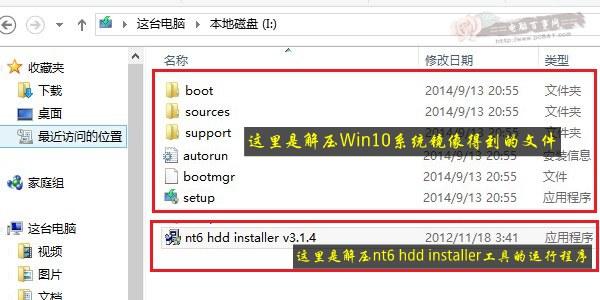
下载完Win10系统镜像和nt6 hdd installer工具后,我们将两者解压到硬盘的根目录。这里我们需要将Win10系统镜像解压到一个硬盘根目录,比如以下我们演示放置在I盘,如下图所示。
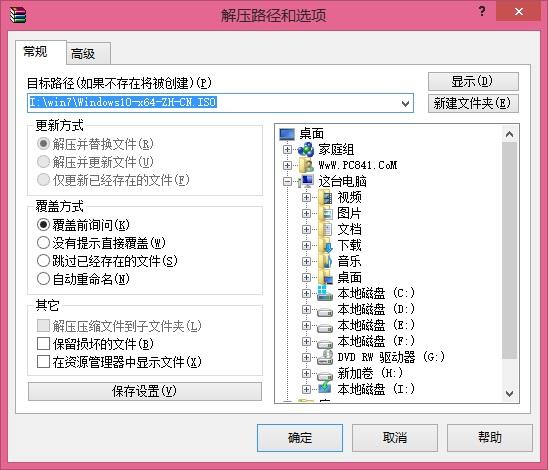
解压Win10系统镜像到一个磁盘根目录(大家可以找一个空盘,如果没有请创建一个新分区磁盘)
Win7更硬盘分一个新区教程,请阅读: Win7怎么给硬盘分区 Win7硬盘分区教程
将Win10系统镜像解压到I盘根目录后,我们再将下载的nt6 hdd installer解压后里面的“nt6 hdd installer v3.1.4运行程序”复制到I盘中Win10系统解压目录下,如下图所示。