
Win10圆形头像怎么弄 Win10圆形头像登陆界面设置方法
番茄系统家园 · 2022-03-16 02:52:55
继技术预览版之后,微软近日正式推出了最新的Win10消费者预览版,功能上更为接近后期发布的正式版。在最近的体验中,我们发现Win10消费者预览版又加入不少新特性,比如登陆界面的头像可以弄成个性的圆形效果,如图所示。Win10圆形头像怎么弄?想必是很多电脑爱好者所关注的,下面电脑百事网小编详细介绍下实现Win10圆形头像登陆界面设置方法。

要实现圆形登陆头像效果,需要修改Win10注册表,以下是具体的步骤。
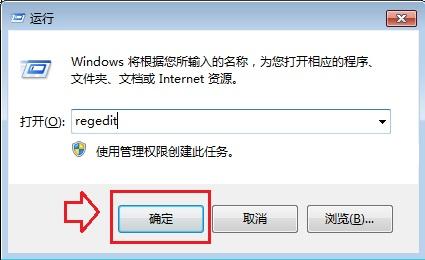
一、在Win10开始菜单打开“运行”命令框,也可以直接使用组合【Win】+【R】快捷键打开,打开运行命令框后,键入注册表命令【Regedit】,然后点击下面的确定就可以打开注册表,如下图所示。
二、打开Win10注册表编辑器后,依次展开找到路径:
● HKEY_LOCAL_MACHINESOFTWARE\Microsoft\Windows\CurrentVersion\Authentication\LogonUI\TestHooks
然后双击右侧的Threshold键值,在弹出的对话框中将其修改为“1”即可。
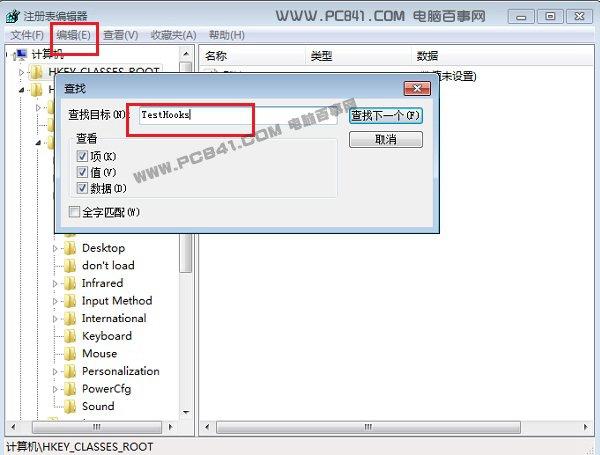
注:如果觉得TestHooks注册表值比较难找的话,也可以打开注册表后,在顶部的【编辑】菜单打开【查找】,然后搜索Threshold,这样可以快速找到,如下图所示。
将TestHooks注册表中的Threshold键值改成1后,退出注册表,然后重启电脑,进入Win10登陆界面,就可以看到用户头像变成了个性的圆形了。这个功能属于新版Win10登陆屏幕增强功能,喜欢的朋友,不妨一试。
免责声明: 凡标注转载/编译字样内容并非本站原创,转载目的在于传递更多信息,并不代表本网赞同其观点和对其真实性负责。如果你觉得本文好,欢迎推荐给朋友阅读;本文链接: https://m.nndssk.com/xtwt/314455q3riUh.html。猜你喜欢
最新应用







热门应用













