
Win10怎么强制升级?Win10强制升级图文教程
番茄系统家园 · 2022-02-25 01:22:28
Win10怎么强制升级?Win10正式版发布好几天了,但还有很多预定了的用户没能在第一时间升级,原因是根本没收到更新提示,被通知等一段时间。微软说过,Win10的升级是分批次进行的,那Win10怎么强制安装升级呢?其实还是有方法的,可以按照下面的强制升级Win10步骤来升级,无需微软提示。
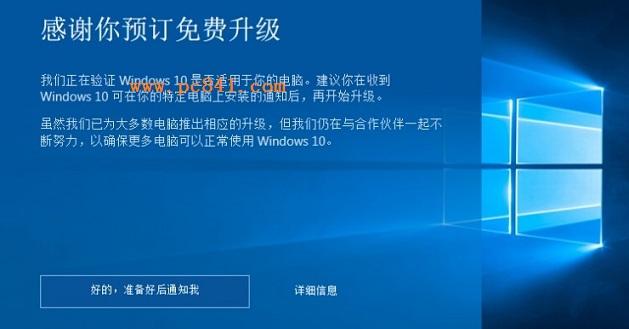
准备工作 :备份好您的重要数据,确保网络畅通,为电脑提供稳定的供电,当然必不可少的是已经预约了Windows 10的升级。预约成功的用户右下角通知区域会有下图的图标。
升级步骤:
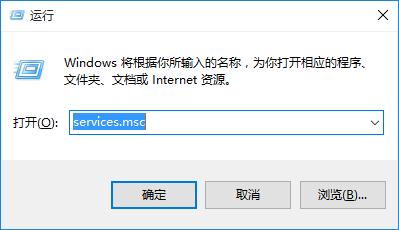
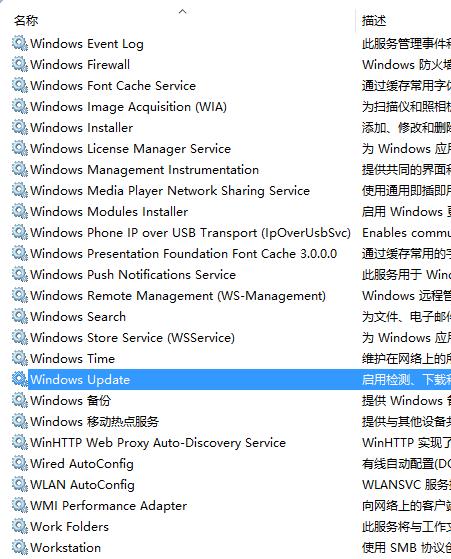
Step1:关闭Windows Updte服务,Win+R(Win为空格键左侧第二个按键)输入services.msc回车,打开服务;
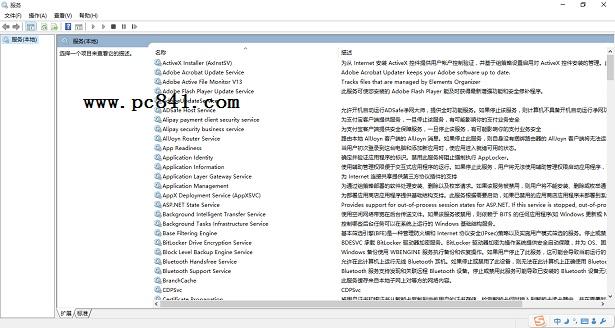
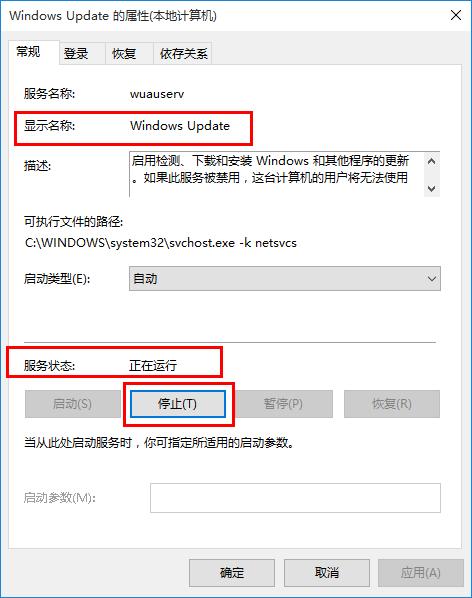
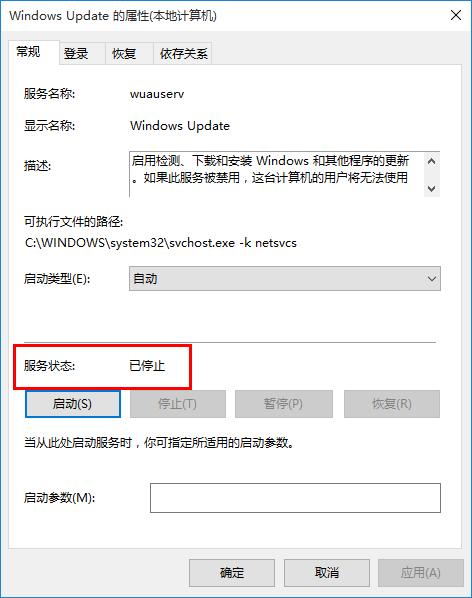
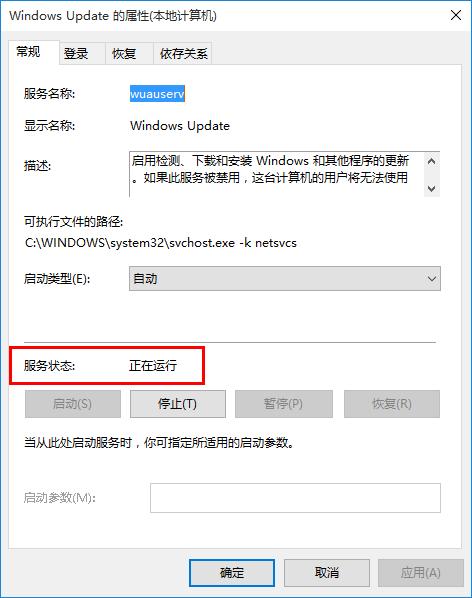
Step2:找到“Windows Update”服务右键选择“属性”,查看当前服务状态,若为“正在运行”,点击“停止”,然后确认服务状态为“已停止”;
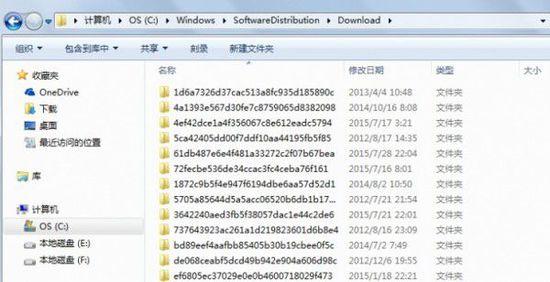
Step3:打开“X:WindowsSoftwareDistributionDownload”文件夹,(其中X表示系统盘盘符,一般是C盘)删除其中所有文件;
Step4:点击Step2中最后一张图中的启动,确定服务状态为“正在运行”;
Step5:
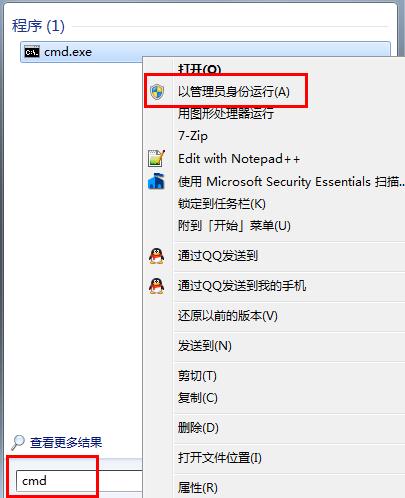
Win7 SP1:点开开始菜单搜索“cmd”然后选择右键“以管理员身份运行”打开“命令提示符”
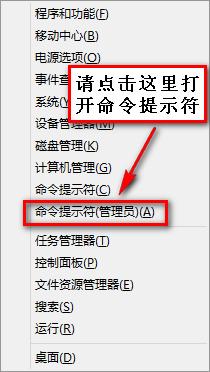
Win8.1:Win+X选择“命令提示符(管理员)”
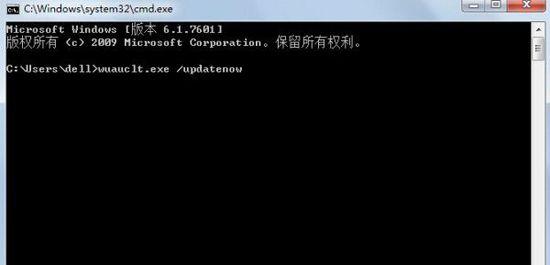
Step6:输入wuauclt.exe /updatenow回车;
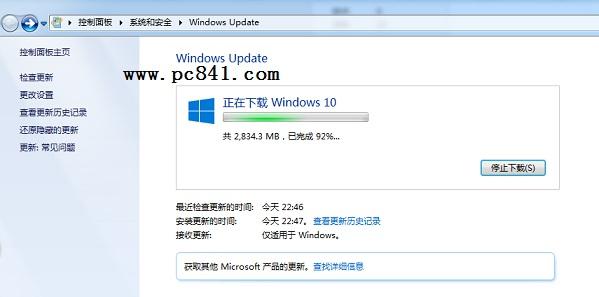
Step7:重新检查系统更新,发现已经可以下载Windows 10了。
猜你喜欢
最新应用







热门应用













