
Win10计算器在哪 打开Win10计算器的3种方法
番茄系统家园 · 2022-05-09 03:20:06
七月底,微软正式发布了新一代Windows10正式版操作系统,作为电脑爱好者的小编也第一时间安装升级,全新Win10带来了不少新的特性,体验更为出色。不过最近在写电脑配置推荐文章时,由于要计算配置单价格,因此需要用到计算机功能,不过Win10计算机功能比较隐藏,无法在开始菜单中找到。那么Win10计算器在哪?网上有不少朋友也问到了类似问题,小编研究了一下,打开Win10计算器至少有3种方法,下面详细分享一下。
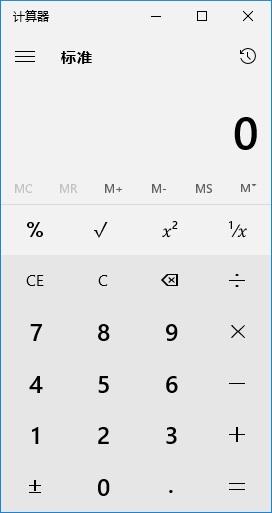
Win10计算器在哪?怎么打开?小编分享3种Win10计算器打开方法。
打开Win10计算器方法一:
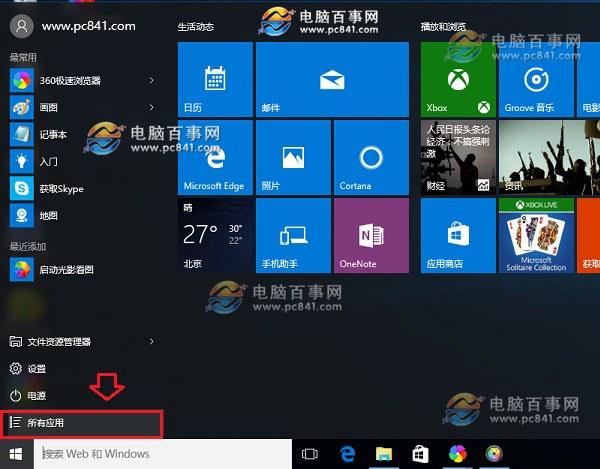
1、点击Win10桌面左下角的开始菜单图标,打开Win10开始菜单界面,然后点击“所有应用”,如图所示。
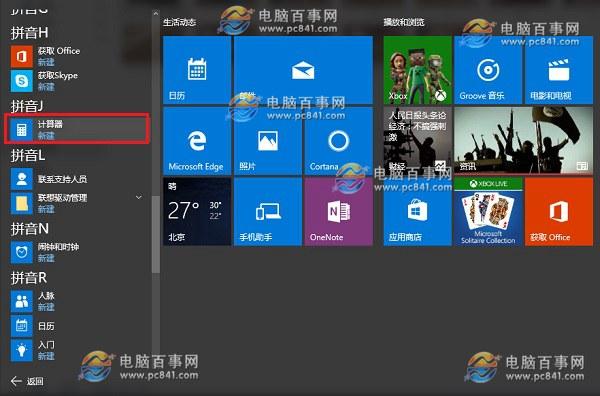
2、在所有应用中,找到J字母分类开头的应用,这里就可以找到Win10计算器了,点击打开就可以了,如图所示。
打开Win10计算器方法二:
1使用【Windows + R】组合快捷键打开运行命令框,然后在打开后面输入命令【Calc.exe】然后点击底部的确定,就可以快速找到并打开Win10计算器功能了,如下图所示。

打开Win10计算器方法四:
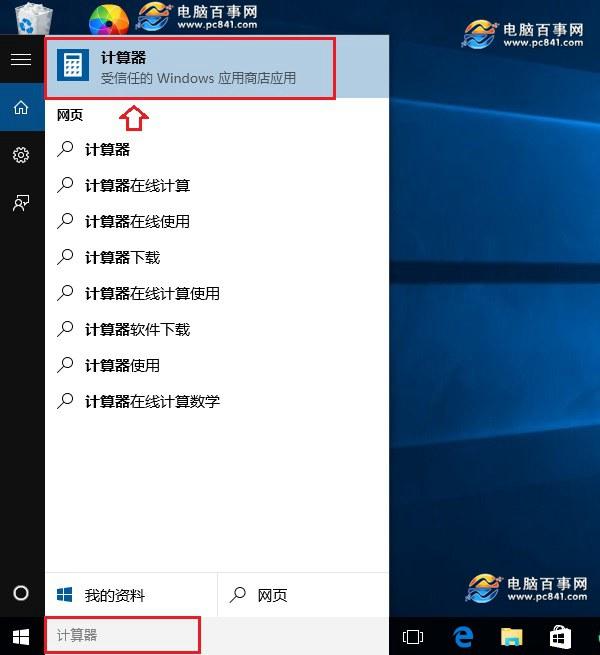
在Win10任务栏左下角的搜索Web和Windows搜索框种,输入关键词“计算机”,之后就在搜索结果最顶部找到Win10计算器功能,点击打开就可以了,如图所示。
Win10计算器相比Win7和Win8自带的计算器界面上有较大的改进,功能上也有升级,加入了一些更复杂的运算功能,有需要用到的朋友,可以按照上面的方法打开。
免责声明: 凡标注转载/编译字样内容并非本站原创,转载目的在于传递更多信息,并不代表本网赞同其观点和对其真实性负责。如果你觉得本文好,欢迎推荐给朋友阅读;本文链接: https://m.nndssk.com/xtwt/31433461L8LW.html。猜你喜欢
最新应用







热门应用













