
已连接Wifi怎么看密码?笔记本WiFi密码查看方法
番茄系统家园 · 2022-04-28 12:16:46
平常在家的时候,手机、电脑都是第一次输入WiFi密码连接后,今后都是自动记住密码,开启就连接上了。但当朋友来家里做客,问起密码的时候,有时候自己很久没输入过WiFi密码,很容易就忘记了,而进入路由器设置查看又太麻烦。今天小编教你在Windows和MAC OS中简单几步查看已连接Wifi密码方法,赶快Get起来!

笔记本WiFi密码查看方法
本文以笔记本电脑为例,首先来说说最常见的Windows笔记本,本文以Win7为例,Win10方法基本一样。
1、首先打开控制面板,单击“网络和Internet”。

2、在网络和Internet中单击“网络和共享中心”。

3、单击笔记本已连接的WLAN(TTTTT),如下图所示。

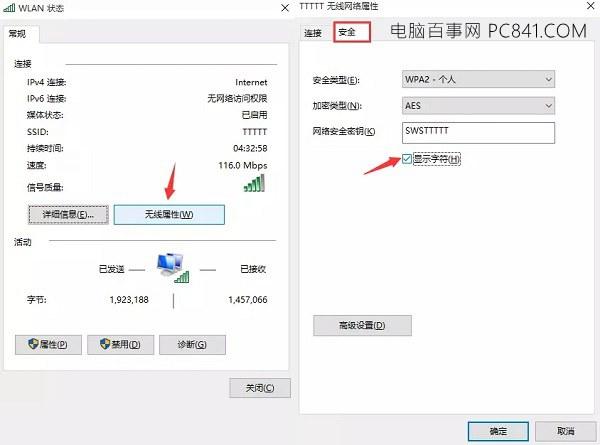
4、在WLAN状态选项卡中单击“无线属性”,然后在无线网络属性中进入“安全”选项卡,勾选“显示字符”,就可以看到WiFi密码了。
延伸阅读:
Win10怎么看wifi密码?win10正式版查看Wifi密码方法
笔记本怎么看WiFi密码是多少?一个命令查看所有WiFi密码(高级技巧)
以上就是Windows系统笔记本查看WiFi密码方法,希望对大家有所帮助。
免责声明: 凡标注转载/编译字样内容并非本站原创,转载目的在于传递更多信息,并不代表本网赞同其观点和对其真实性负责。如果你觉得本文好,欢迎推荐给朋友阅读;本文链接: https://m.nndssk.com/xtwt/314233ZhG2tf.html。猜你喜欢
最新应用







热门应用













