
Win7怎么开启打印机服务 Win7开启打印机服务方法
番茄系统家园 · 2022-05-17 00:24:10
打印机已经成为了我们经常使用到的外围设备。我们也知道在需要用到打印机的时候,系统有关打印机服务必须是开启的,否则无法打开或者就会导致打印出错等等。那么Win7怎么开启打印机服务呢?今天电脑百事网小编为大家分享一下Win7开启打印机服务方法,详情如下。
一、Win7打印机服务关闭了怎么开启
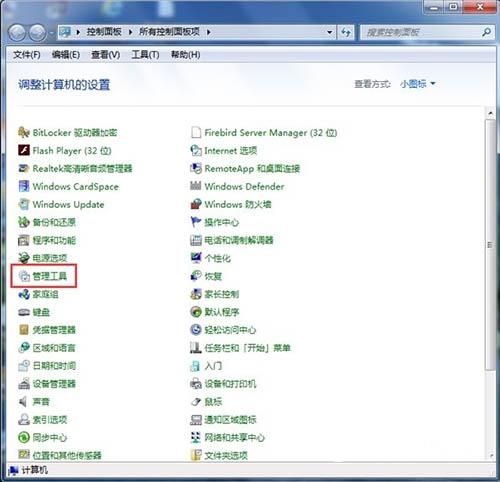
1、打开控制面板,找到并点击【管理工具】选项,如下图所示。
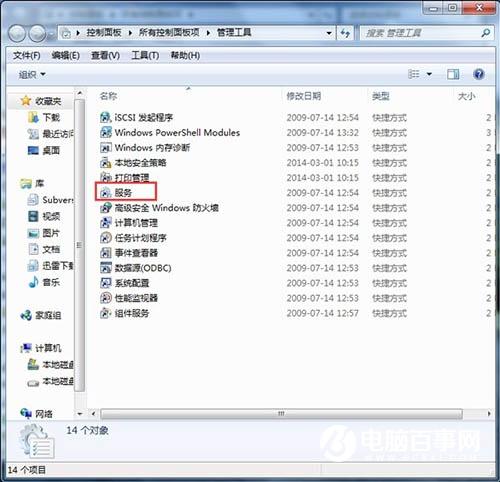
2、然后在管理工具页面下方找到并点击【服务】选项,如图所示。
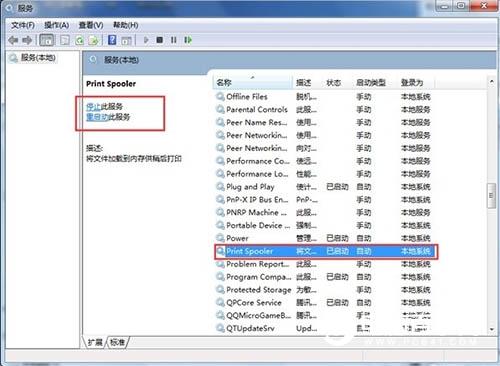
3、接下来我们需要在服务窗口下方找到打印机服务(Print Spooler服务),找到之后进行重启服务,如图所示。
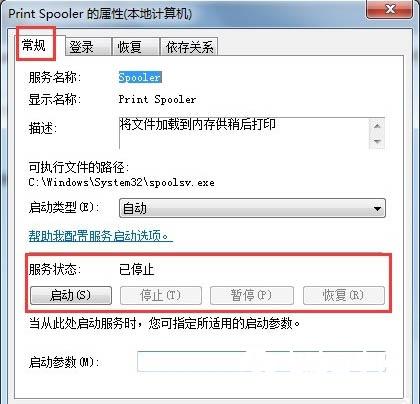
4、或者双击Print Spooler打印机服务,在弹出Print Spooler属性对话框里也可开启和关闭打印服务。如图所示:
猜你喜欢
最新应用







热门应用













