
Win7系统兼容性怎么设置 Win7兼容性设置教程
番茄系统家园 · 2022-04-30 08:30:57
系统兼容性是我们使用过程当中经常用到的一个操作方式,我们经常遇到下载安装了某些软件无法使用的情况,那么这个时候就需要用兼容性的方式打开,尤其是某些高级版本的软件,系统版本低了是无法打开的。那么Win7系统兼容性怎么设置呢?下面来看看电脑百事网小编为大家分享的Win7兼容性设置教程。
Win7系统兼容性设置方法:
1、首先我们打开一个程序,鼠标右击选择【兼容性疑难解答】选项,如下图所示。
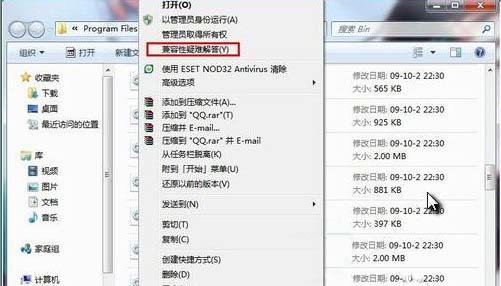
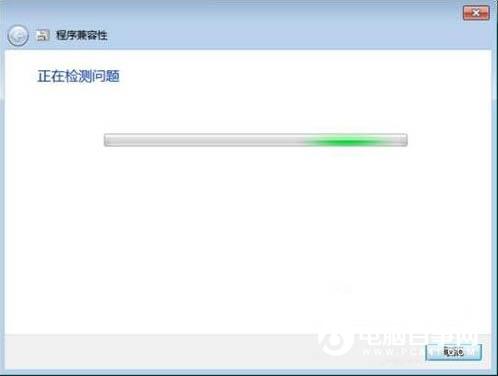
2、值得一提的是,我们需要在有故障问题的软件上面选择右键,而不是软件的快捷方式选择兼容性疑难解答”。这个时候就会自动检测,如下图所示。
3、检测完至,需要我们选择故障排除选项,这个时候建议建议“尝试建议的设置”选项,如下图所示。

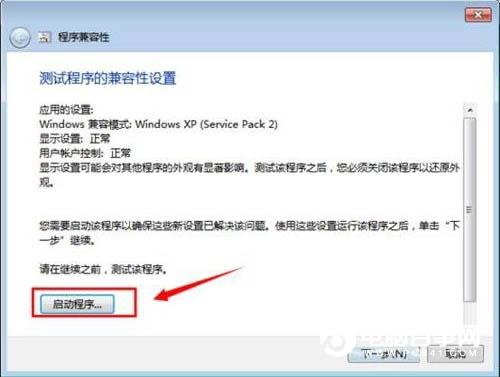
4、接下来点击“启动程序”来测试该软件是否可以正常运行,随后点击下一步,如下图所示:
5、如果没有任何问题,我们就点击一下“是,为此程序保存这些设置”即可,如下图所示:

6、如果依旧存在其他问题,那么这个时候就应该选择“否,使用其他设置再试一次”,如下图所示:

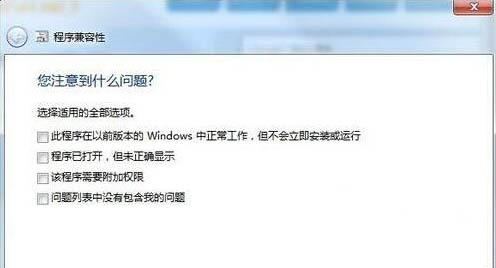
7、最后根据程序具体问题进行选择,勾选好以后点击下一步。这时会回到第四步,重复操作,直到问题解决。
猜你喜欢
最新应用







热门应用













