
Win7怎么禁止电脑安装软件 Win7禁止电脑安装软件教程
番茄系统家园 · 2022-05-12 01:34:41
有的时候我们不希望自己的电脑被其他人安装软件,但很多小白用户不知道用什么办法来实现了。那么Win7怎么禁止电脑安装软件呢?接下来来看看小编带来的Win7禁止电脑安装软件教程。
禁止电脑安装软件操作方法:
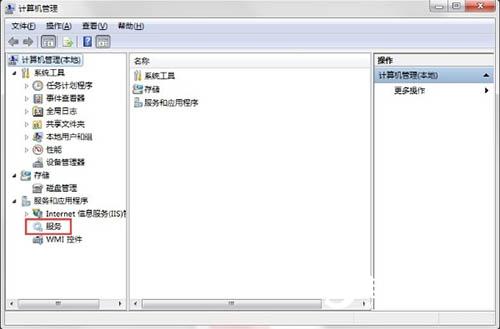
1、在桌面上找到计计算机图标,鼠标右击选择【管理】选项。
2、然后在管理页面下方找到“服务和应用程序”中的“服务”选项。如图所示:
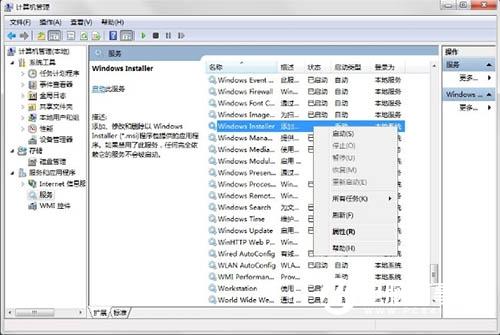
3、接下来在服务页面下方找到“windows installer”服务选项,鼠标右键弹出菜单,选择“属性”功能。如图所示:
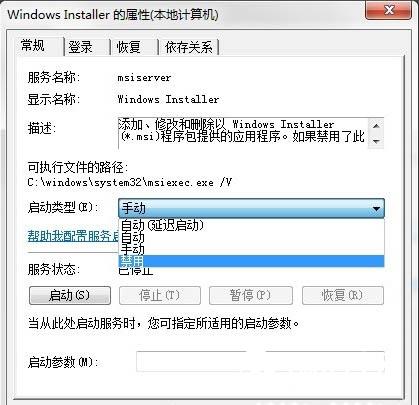
4、最后打开它的属性设置,随后我们点开“启动类型”,选择其中的“禁用”,并确定即可,如下图所示:
猜你喜欢
最新应用







热门应用













