
win7如何禁止自动安装设备?禁止自动安装驱动图文教程
番茄系统家园 · 2022-03-11 04:25:33
win7虽然面世多年,但兼容问题还是时有出现,像小编使用一些移动硬盘,竟然悲催的只能适用于win
xp系统,电脑还会自动安装移动硬盘的驱动,还得去卸载完重新安装合适的驱动。这时候,如果我们win7禁止自动安装设备那就可以省去不少麻烦,接下来小编就和你分享禁止自动安装启动图文教程。
具体方法:
第一步、进入“开始”菜单,点击“运行”,或者同时按下“win”键和“R”键调出“运行”。
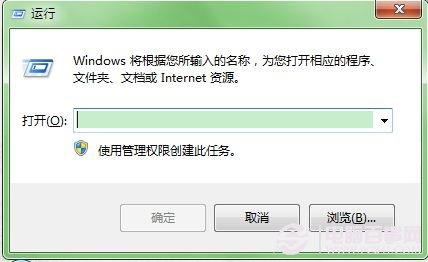
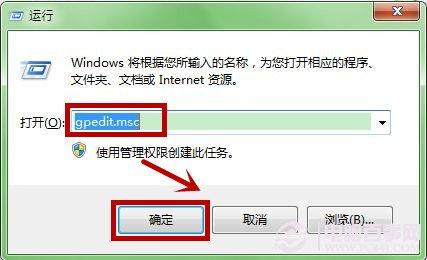
第二步、“运行”窗口中,我们输入 “gpedit.msc” 指令,再点击“确定”。
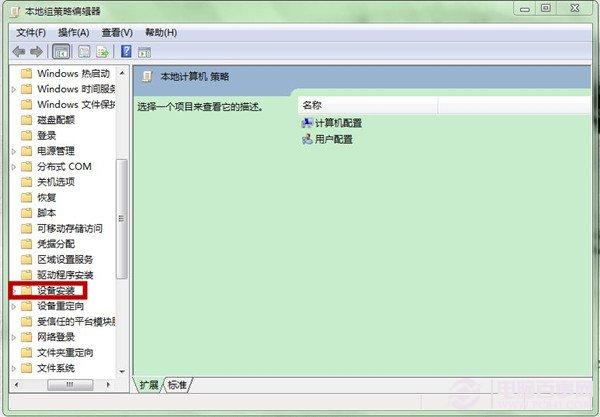
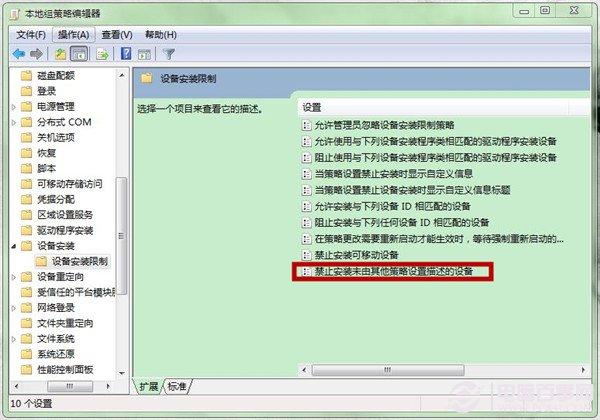
第三步、“ 本地组策略编辑器 ”中 ,我们依次打开 “计算机配置—管理模板—系统—设备安装”, 并点击它。
第四步、找到右侧的“ 设备安装限制 ”选项,并点击它。
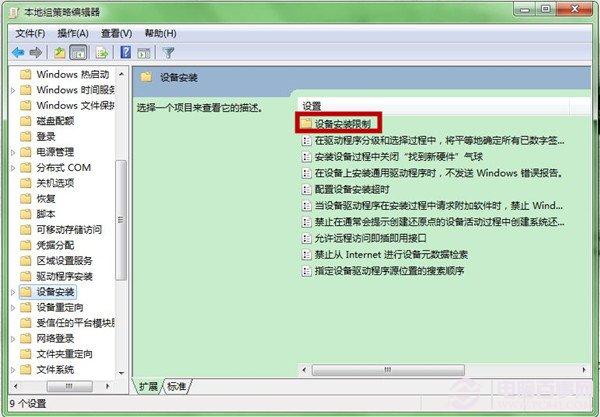
第五步、在 “设备安装限制” 里面的项目中,找到并双击 “禁止安装未由其他策略设置描述的设备” 项目。
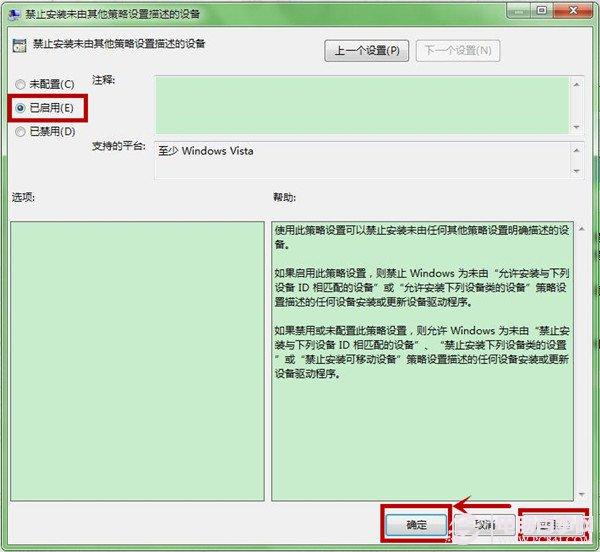
第六步、“禁止安装未由其他策略设置描述的设备”窗口中,我们将设置改为“已启用”,再点击“应用”和“确定”。
后记:
本文的win7禁止自动安装启动图文教程,请注意需要在完成以上步骤后 重启电脑 才可以生效。
猜你喜欢
最新应用







热门应用













