
win7如何添加关机图标?桌面上创建关机按钮图文教程
番茄系统家园 · 2022-03-07 09:10:39
win7相对于占屏多年的win
xp而言,普及度并算高。如果家中有老人的用户,会发现老人拿不稳鼠标找不到关机的尴尬。这次,小编提供的win7如何添加关机图标,可以帮助你在桌面上创建关机按钮,让电脑使用更方便。
具体方法:
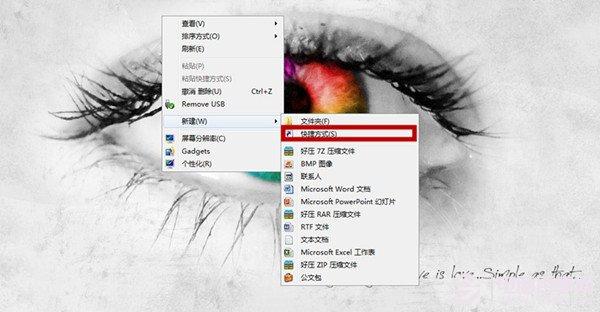
第一步、电脑桌面上,我们鼠标右键点击桌面空白处,在“新建”下拉选项中点击“快捷方式”。
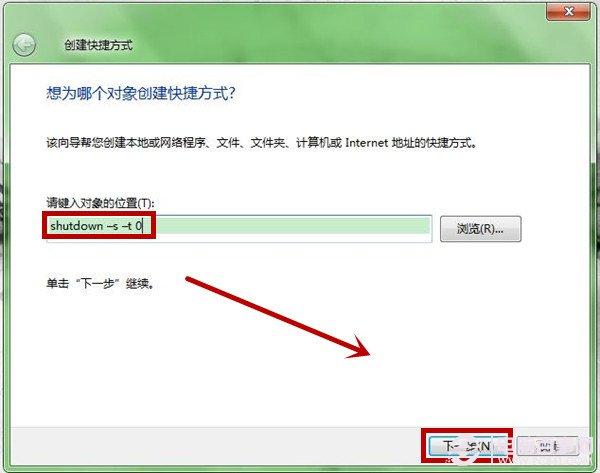
第二步、“创建快捷方式”窗口中,我们在“请输入对象的位置”里输入“shutdown –s –t 0”,再点击“下一步”。
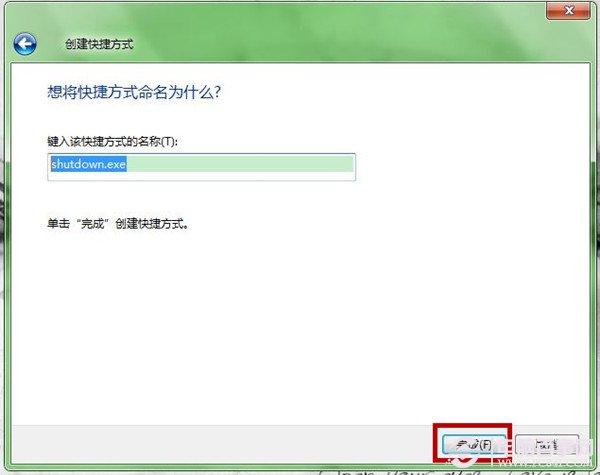
第三步、跳转的系统界面中,这个快捷方式的默认命名为“shutdown.exe”,如果你喜欢这个命名就不用更改,跳过下面这一步,直接点完成。
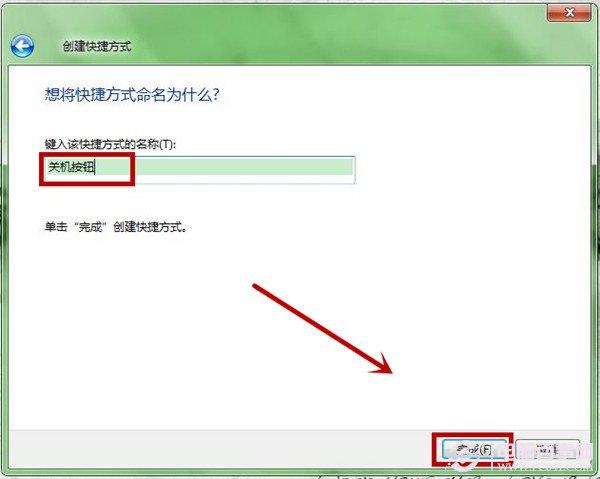
第四步、不过,小编在这里命名“关机按钮”,毕竟本来就是为了关机方便,不命个名都感觉不到重要性,你的命名请自辩,再点击“完成”即可。
第五步、完成以上步骤,你就会发现,桌面上多了一个“关机按钮”的快捷方式,以后点击它就可以关机了。

后记:
学会了win7如何添加关机图标,我们在桌面上创建关机按钮,可以提高电脑的关机速度,避免老人到处找“关机”的麻烦。
猜你喜欢
最新应用







热门应用













