
win7如何修改任务栏颜色?修改任务栏和窗口颜色教程
番茄系统家园 · 2022-03-05 06:26:12
目前, windows系统 任务栏的默认颜色就是蓝色,你有没有看腻呢?如果我们学会 win7如何修改任务栏颜色 ,在使用电脑是不是加班心情都更好了。下面,小编就和大家分享 修改任务栏和窗口颜色教程 。
具体方法:
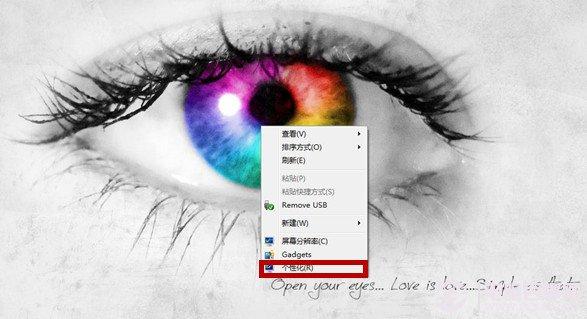
第一步、在桌面空白处,右键选择“个性化”。
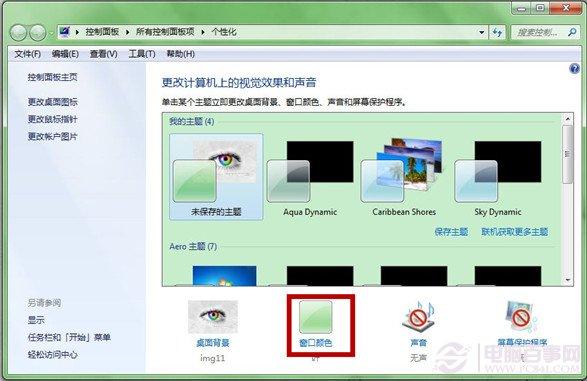
第二步、“个性化”窗口中,我们选择下方的“窗口颜色”。
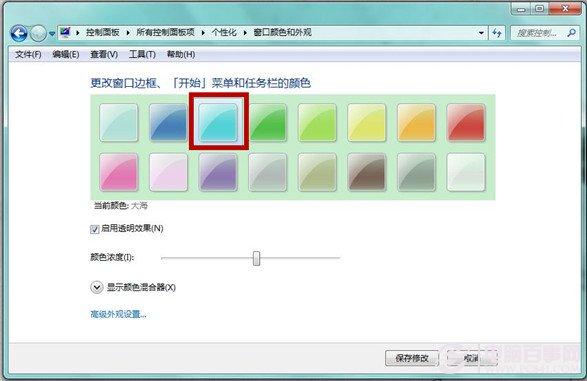
第三步、这时候,我们进入了“窗口颜色和外观”窗口,就可以进行颜色选择。小编选择“大海”这个颜色为例。
第四步、你可以按照个人喜好调整颜色效果,再点击“保存修改”。
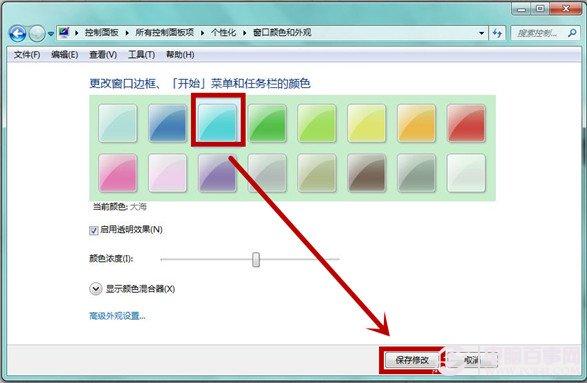
第五步、完成以上步骤,任务栏就变成你要的颜色了。

后记:
本文介绍了win7如何修改任务栏颜色,通过修改任务栏和窗口颜色教程,我们可以让电脑个性化十足。
更多win7个性技巧,欢迎大家持续关注电脑百事网。
猜你喜欢
最新应用







热门应用













