
电脑关机时自动清理临时垃圾文件设置技巧
番茄系统家园 · 2022-05-03 02:28:58
电脑在使用中会不断的产生大量系统文件和临时垃圾文件,这些垃圾文件如果不及时清理的话,不仅会占用很大的系统盘空间,还会直接影响到系统的运行速度,但很多用户在使用电脑之前都忽略对电脑的清理,久而久之电脑就变得越来越缓慢。

其实我们可以设置电脑在关机时自动清理临时文件,这样电脑就不会累积大量的临时垃圾文件,下面来看看Win7关机自动清理临时文件的操作方法。
第一步:创建一个自动清除临时文件的.bat文件。
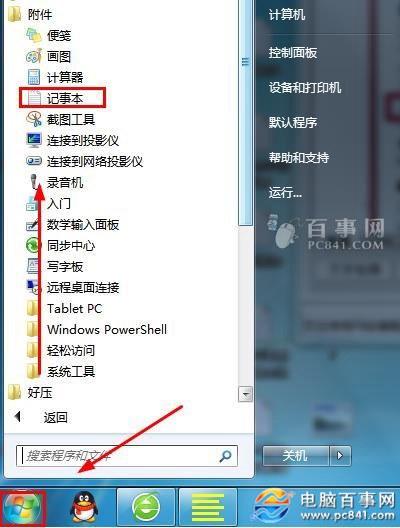
1、开始 - 所有程序 - 附件 - 记事本;
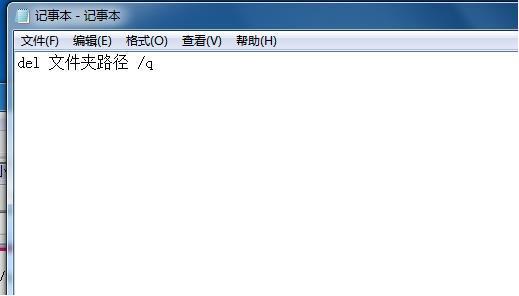
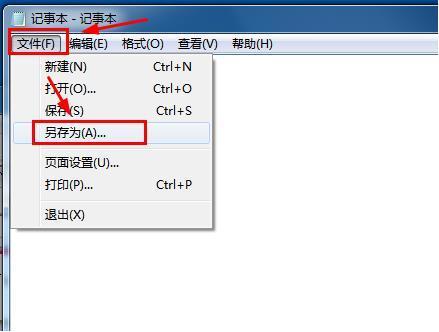
2、在打开的记事本中输入:del 文件夹路径 /q , 左键点击文件,在下拉菜单中左键点击:另存为;
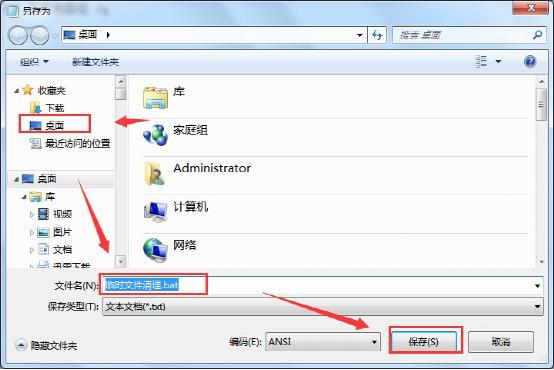
3、在打开的另存为窗口,点击:桌面,在文件名(N)栏输入:临时文件清理.bat,再点击:保存。
猜你喜欢
最新应用







热门应用













