
怎么修改电脑默认打开程序 Win7设置默认打开程序方法
番茄系统家园 · 2022-03-11 09:29:22
在使用电脑的时候,我们经常会遇到这样的情况,当电脑中安装有多个浏览器、播放器时,总有一些软件会修改我们的默认打开程序,比如安装搜狗浏览器后,以后打开网页总是默认以搜狗浏览器打开,而之前的默认IE浏览器却被篡改了。另外一些视频与音乐文件同样如此,我们不禁会问怎么修改电脑默认打开程序?如何改回呢?今天百事网小编为大家带来的就是教大家如何设置默认打开程序,旨在让大家把错乱的默认程序一一改回来。

怎么修改电脑默认打开程序 Win7设置默认打开程序方法
以下笔者以目前使用最多的Win7系统为例,详细介绍Win7设置默认打开程序方法,其他系统也均相同。
一、首先从Win7开始菜单中,找到“控制面板”,并点击进入,如下图所示:
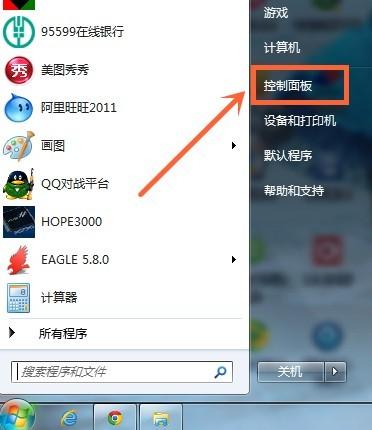
进入Win7控制面板
二、进入控制面板之后,我们再找到“程序”设置,如下图所示:
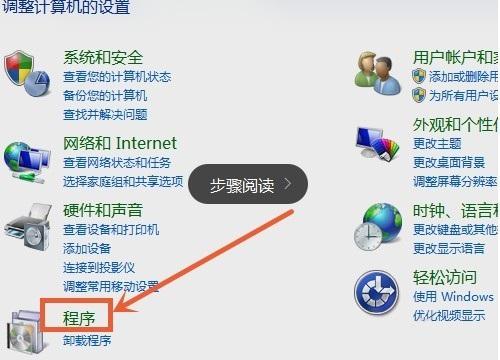
选择程序设置
三、进入程序设置后,我们再点击进入“默认程序”设置,如下图所示:
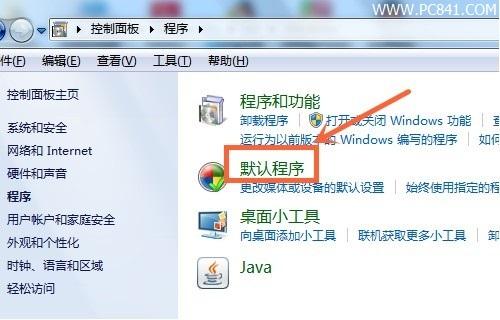
Win7默认程序设置
猜你喜欢
最新应用







热门应用













