
Win7如何快速清除顽固文件 删除残留文件图文教程
番茄系统家园 · 2022-04-26 11:59:54
使用Win7时,经常会遇见文件删除了多次,还是在那里,不增不减。甚至重启电脑借助第三方软件都没有效果。下面,小编就给大家带来彻底删除残留文件图文教程,自给自足安全有效。
具体方法:
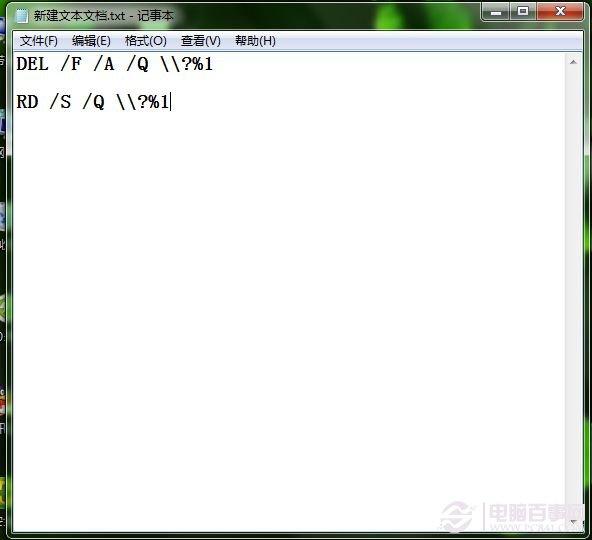
第一步、桌面空白处,我们新建一个文本文档,并将下面的代码复制进去,并保存。
DEL /F /A /Q \\?%1
RD /S /Q \\?%1
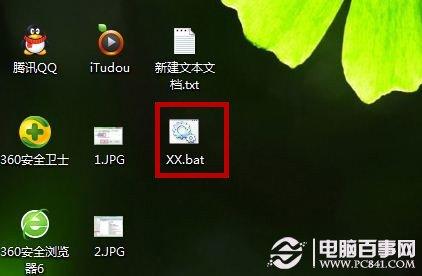
第二步、将新建文本文档,将后缀名修改为 XX.bat 。当然,命名可以根据自己的喜好。这样以后,原来的文本文档已经变成批处理文件。
功能演示:
1、将要删除的文件或文件夹,小编这里以“地点.txt”为例。
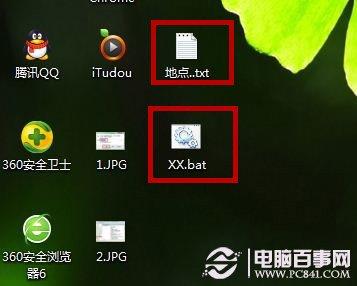
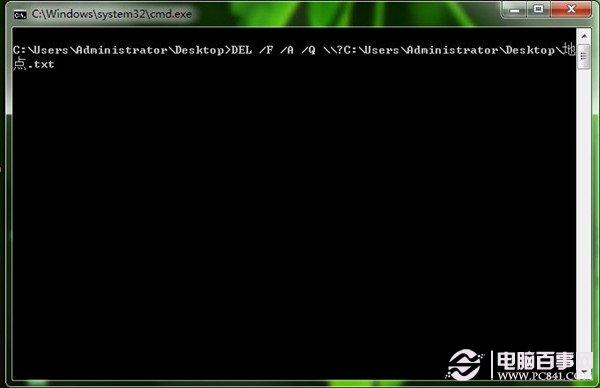
2、把“地点.txt”拖到“XX.ba”之后,会出现一个“命令提示符”窗口,然后,批处理文件就会自动开始处理删除文件。
猜你喜欢
最新应用







热门应用













