
Win7网页屏蔽“是否停止运行此脚本”窗口图文教程
番茄系统家园 · 2022-04-12 10:08:11
最近,小编的朋友用浏览器上网,总是弹出提示“是否停止运行此脚本”窗口。询问小编后,得出结论,应该是流氓程序通过病毒篡改了浏览器的注册表,以达到控制电脑推广广告或盗取信息等目的。对此,小编特推出屏蔽“是否停止运行此脚本”图文教程,让你的浏览器快速回归。
具体方法:
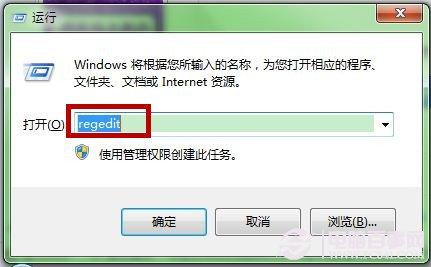
第一步、按下键盘Win+R组合键或者打开“开始”菜单中的“运行”工具,输入“regedit”再点击“确定”或者按下“回车键”,即可打开“注册表编辑器”。
第二步、在“注册表编辑器”窗口,依次找到[HKEY_CURRENT_USER\Software\Microsoft\Internet Explorer]。
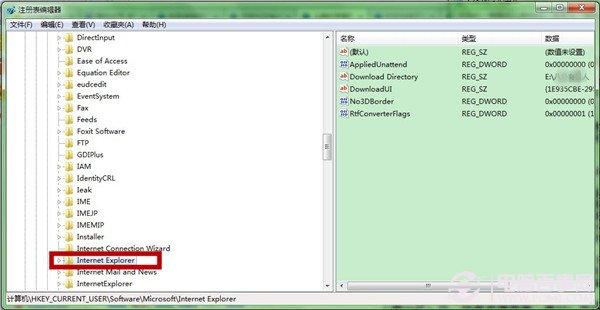
第三步、右键点击“Internet Explorer”,选择新建“项”。

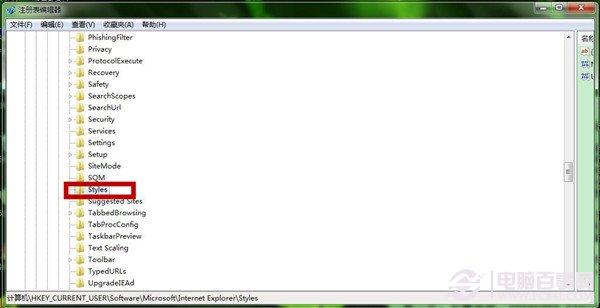
第四步、将新建“项”重命名为“Styles”。
__
提示:支持键盘“← →”键翻页 阅读全文
__收藏( 0) __评论( 0) __赞( 0)
免责声明: 凡标注转载/编译字样内容并非本站原创,转载目的在于传递更多信息,并不代表本网赞同其观点和对其真实性负责。如果你觉得本文好,欢迎推荐给朋友阅读;本文链接: https://m.nndssk.com/xtwt/3138833qWehh.html。猜你喜欢
最新应用







热门应用













