
Win7笔记本一个喇叭无声怎么办? 电脑一个喇叭失声的解决方案
番茄系统家园 · 2022-04-21 12:15:53
小编使用笔记本时,发现声音失真,原来是一个喇叭没有声音。这种情况不常见,但是如果你使用过音频编辑软件或者通过第三方软件进行设置,就可能出现。出现Win7笔记本一个喇叭无声,可以通过电脑系统设置进行处理。下面,小编就为大家演示电脑一个喇叭失声的解决方案。
具体方法:
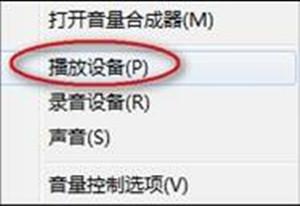
第一步、在桌面右下角任务栏,右键点击“小喇叭”选中“播放设备”。
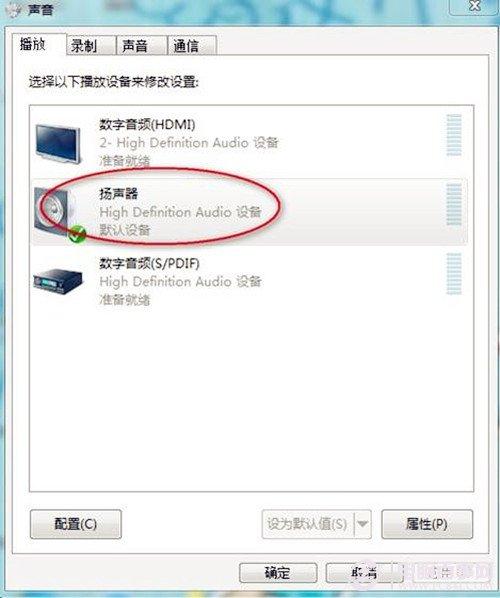
第二步、在“声音”界面,双击“扬声器”。
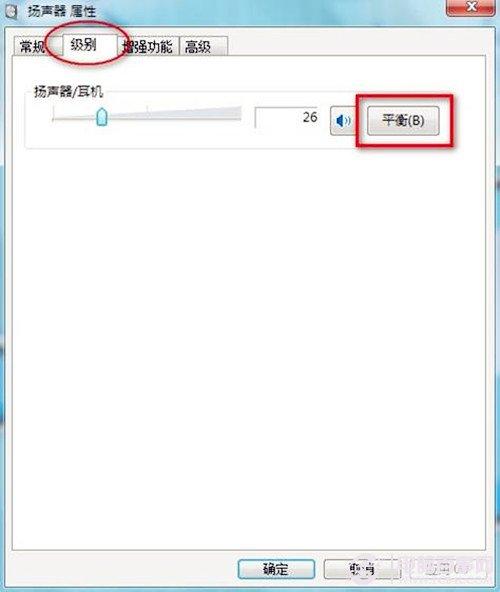
第三步、“扬声器 属性”窗口中,我们选择“级别”选项,再点击“平衡”。
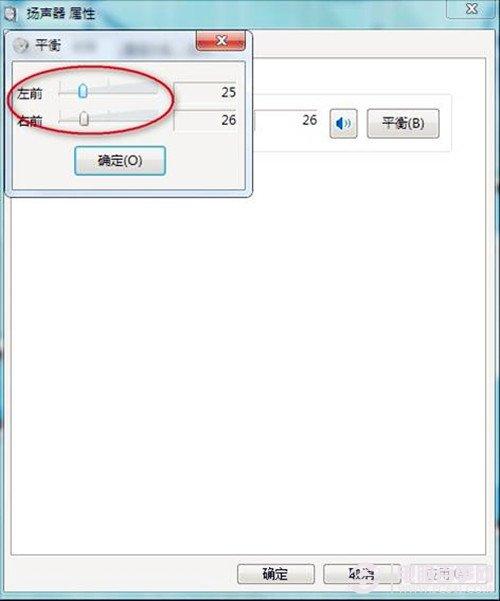
第四步、在弹出的“平衡”窗口中,我们调节一下左前和右前的声音大小,让它们保持一样的数值。
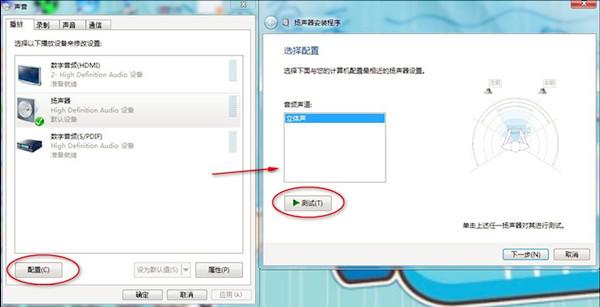
第五步、我们回到“声音”界面,点击“配置”,进行测试效果。
后记:
本文的电脑一个喇叭失声的解决方案,除了笔记本外,同样适用于台式电脑。当电脑没有声音,或者录音失败时,也可以参考本文进行调试。
猜你喜欢
最新应用







热门应用













