
Win7开机提示“Group Policy Client”服务无法登陆的解决方法
番茄系统家园 · 2022-03-31 08:54:09
有个小编朋友在开机时遇见了错误提示无法登陆。具体的情况为“Group Policy Client服务未能登录,如下图。这可忙坏了她,又是下载第三方软件,又是找人修电脑。为此,小编为大家给出Win7开机提示“Group Policy Client”服务无法登陆的解决方法,希望可以帮到大家。
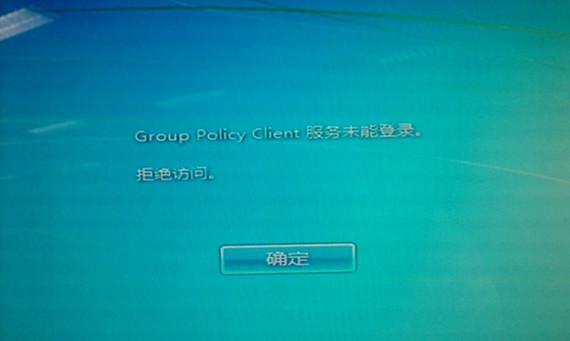
具体方法:
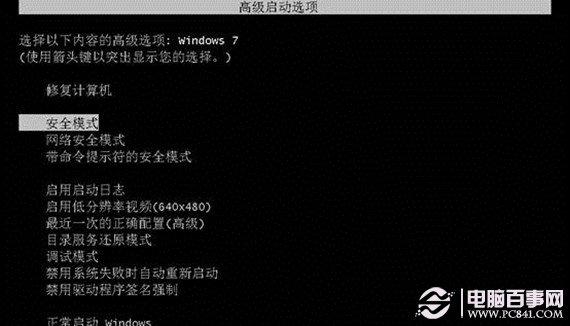
第一步、开机时,键盘不停按“F8”,然后在弹出的”高级启动选项”中,选择”安全模式”,并按下“回车键”登录;
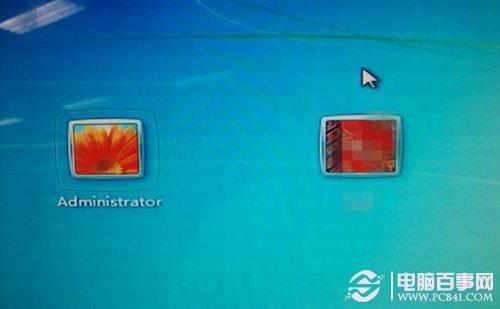
第二步、进入安全模式界面时,按平时的密码登陆账号,小编这里需要选择administrator。
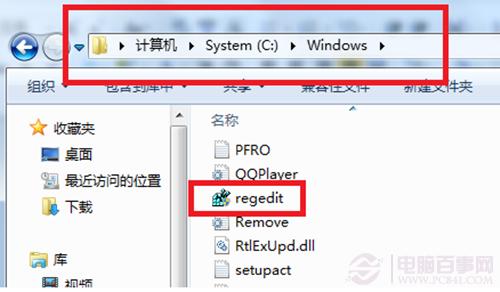
第三步、安全模式下,在“开始”菜单的“搜索栏”中输入“regedit”,双击“regedit.exe”,打开“注册表编辑器”。或者在计算机路径C:\windows\regedit.exe,双击regedit文件,打开”注册表编辑器”。
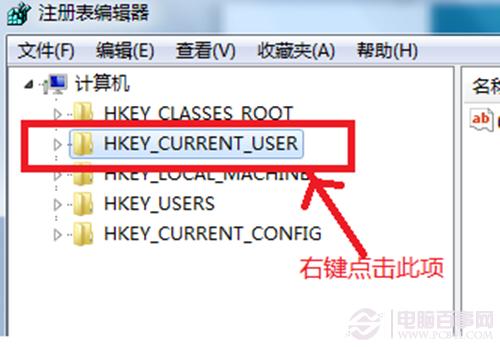
第四步、在“注册表编辑器”窗口中,找到“HKEY_CURRENT_USER”,并右键单击此项。
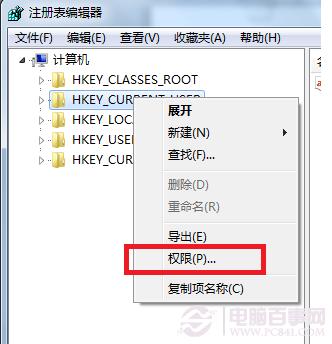
第五步、在右键的菜单中选中”权限”。
__
提示:支持键盘“← →”键翻页 阅读全文
__收藏( 0) __评论( 0) __赞( 0)
免责声明: 凡标注转载/编译字样内容并非本站原创,转载目的在于传递更多信息,并不代表本网赞同其观点和对其真实性负责。如果你觉得本文好,欢迎推荐给朋友阅读;本文链接: https://m.nndssk.com/xtwt/3138602HtuZY.html。猜你喜欢
最新应用







热门应用













