
电脑定时关机怎么设置 电脑关机命令使用教程
番茄系统家园 · 2023-01-31 06:06:41
小编的手机是设置了每天定时关机的,这可以让我拥有更好的睡眠状态,修正睡前玩手机的习惯。那电脑能不能这样做呢?本次小编就为大家演示这种定时关机的密令,这可是在使用电脑的人发现不了的哦,非常的秘密,值得推荐。
方法一、小智护眼宝定时关机、支持WIN10 WIN7 WIN11定时关机
它是一款可以开启护眼模式,又可以定时关机,定时任务的软件,非常好用且功能强大(小智护眼宝下载地址、小智护眼宝官网下载)。
小智护眼宝定时功能教程,如下图:非常简单,打开软件后,选择“定时任务”菜单,然后模式选“定时”,动作选“关机”,再选择需要定时的时间即可。
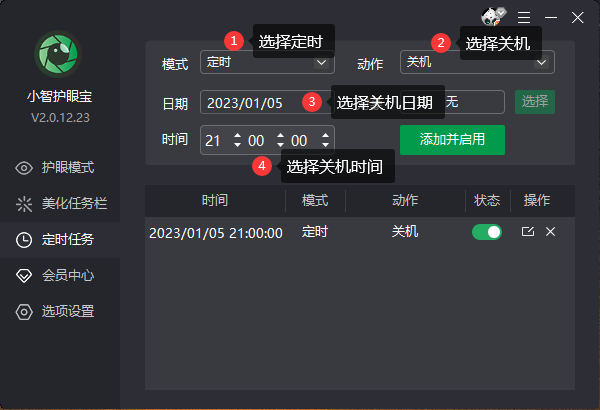
如果你需要定时关机,这款软件是不错的,快去下载体验吧。
一款可以免费体验的电脑定时关机软件,它的定时关机操作非常简单。你只需要打开软件,设置一个时间,然后开启倒计时即可。在倒计时结束时,它会自动关闭你的电脑,防止电池耗费,让你更好地保护你的电脑。
小智护眼宝定时功能,可以更方便的管理你的定时任务和定时时间,比起定时命令功能强大好多,可以做很多定时任务

设置时长的定时关机
此方法是以使用时长为标准,自动关机。
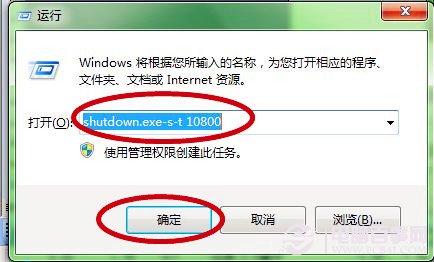
在键盘上,同时按“win”键和“R”键,调出“运行”程序,输入Shutdown.exe -s -t 7200,点击确定。这个一个关机命令,输入注意留意需要空格的地方,如果方便的话,就可以直接复制粘贴。另外,时间以秒为最低单位,所以,半个小时就是1800,3个小时就是10800。
__定时关机
提示:支持键盘“← →”键翻页 阅读全文
__收藏( 0) __评论( 0) __赞( 0)
免责声明: 凡标注转载/编译字样内容并非本站原创,转载目的在于传递更多信息,并不代表本网赞同其观点和对其真实性负责。如果你觉得本文好,欢迎推荐给朋友阅读;本文链接: https://m.nndssk.com/xtwt/313855qcmQCk.html。猜你喜欢
最新应用







热门应用













