
win7桌面小工具每次开机后都得重新开启怎么办?
番茄系统家园 · 2022-05-19 10:09:05
Windows桌面小工具是微软给我们提供的小插件,一些可以查看时间、天气,一些可以了解电脑的情况(如CPU仪表盘),一些可以作为摆设(如招财猫)。某些小工具是联网时才能使用的(如天气等),某些是不用联网就能使用的(如时钟等),有的朋友比较喜欢这些小插件,但是每次开机的时候都得手动开启,闲的颇为繁琐,下面小编教大家一种小技巧,让win7的桌面能开机自己启动,再也不用我们亲自动手啦。
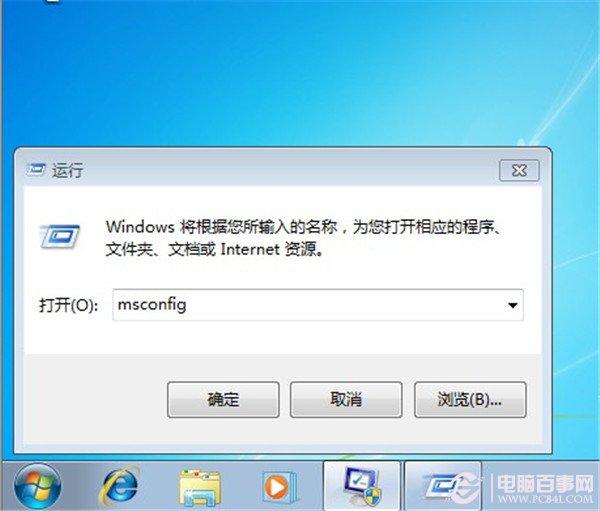
1.开始菜单---运行---输入 msconfig并回车。
win7桌面小工具每次开机后都得重新开启怎么办?
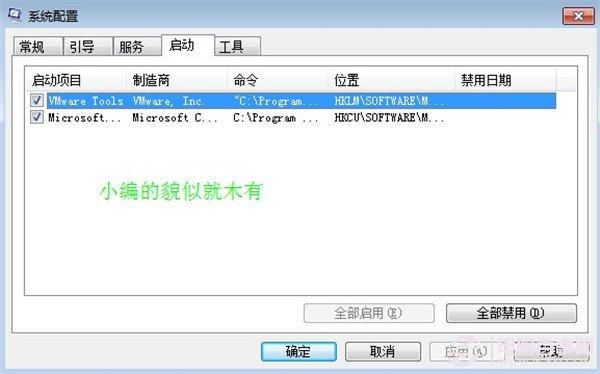
2.在系统配置窗口中,单击启动选项卡,看看有没有 C:\Program Files\Windows Sidebar\sidebar.exe/autoRun 这个启动项,有的就在前边打勾,没有的也不要着急哦,往下看。
win7桌面小工具每次开机后都得重新开启怎么办?
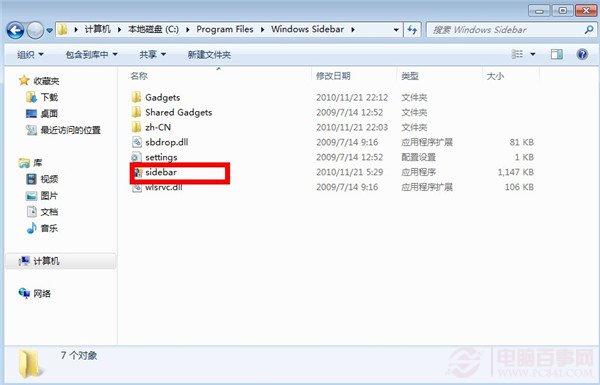
3.打开计算机,然后在地址栏中输入以下路径C:\Program Files\Windows Sidebar,如果系统盘不是C盘,更改一下就可以,然后找到小工具 sidebar.exe 文件。
win7桌面小工具每次开机后都得重新开启怎么办?
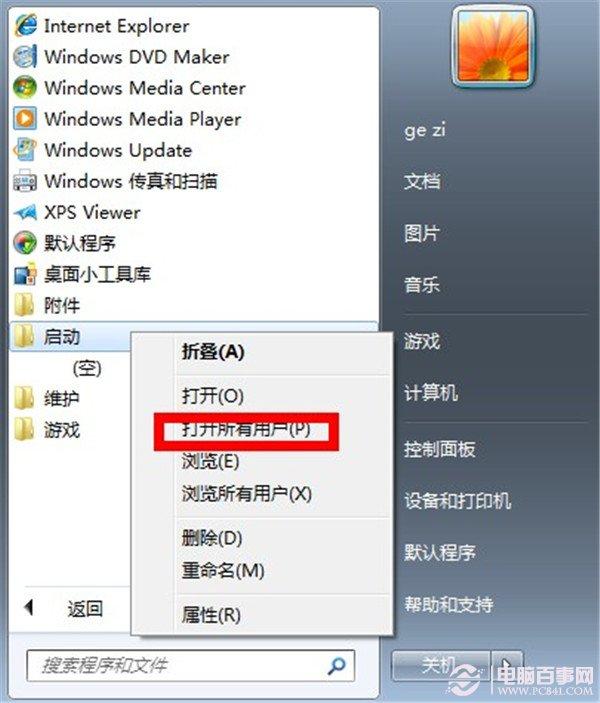
4.打开开始菜单---所有程序---启动,右击打开所有用户。
win7桌面小工具每次开机后都得重新开启怎么办?
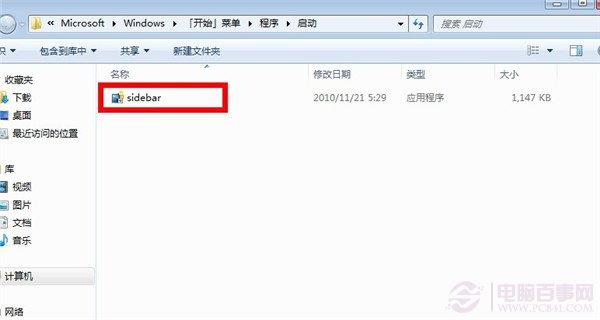
5. 将上面找到的 Sidebar.exe 文件复制粘贴到“启动”文件夹中,这时候我们就完成啦,重复第一步即可。
win7桌面小工具每次开机后都得重新开启怎么办?
猜你喜欢
最新应用







热门应用













