
Win7怎么设置定时自动执行任务?
番茄系统家园 · 2023-01-31 06:03:25
大家在使用电脑的时候可能会遇到一些需要无人值守让电脑自行执行任务后定时关机的情形,在Win7系统中,我们可以使用“任务计划”设置功能结合shutdown命令灵活设置任务计划,让Win7系统实现定时自动执行,并且可以定制日常任务,让Win7按指定时间频率自动执行。
电脑设置一个定时执行任务对很多用户们来说会很方便,可以防止工作起来忘记事情的情况,定时任务可以支持多种动作操作,可以充分满足大家的需求,那么好用的定时任务软件有哪些呢,接下来小编推荐最好用的定时任务软件。
介绍一款好用的定时任务软件小智护眼宝 (点击进入官方下载地址》》)
它是一款可以开启护眼模式,又可以定时任务的软件,非常好用且功能强大。
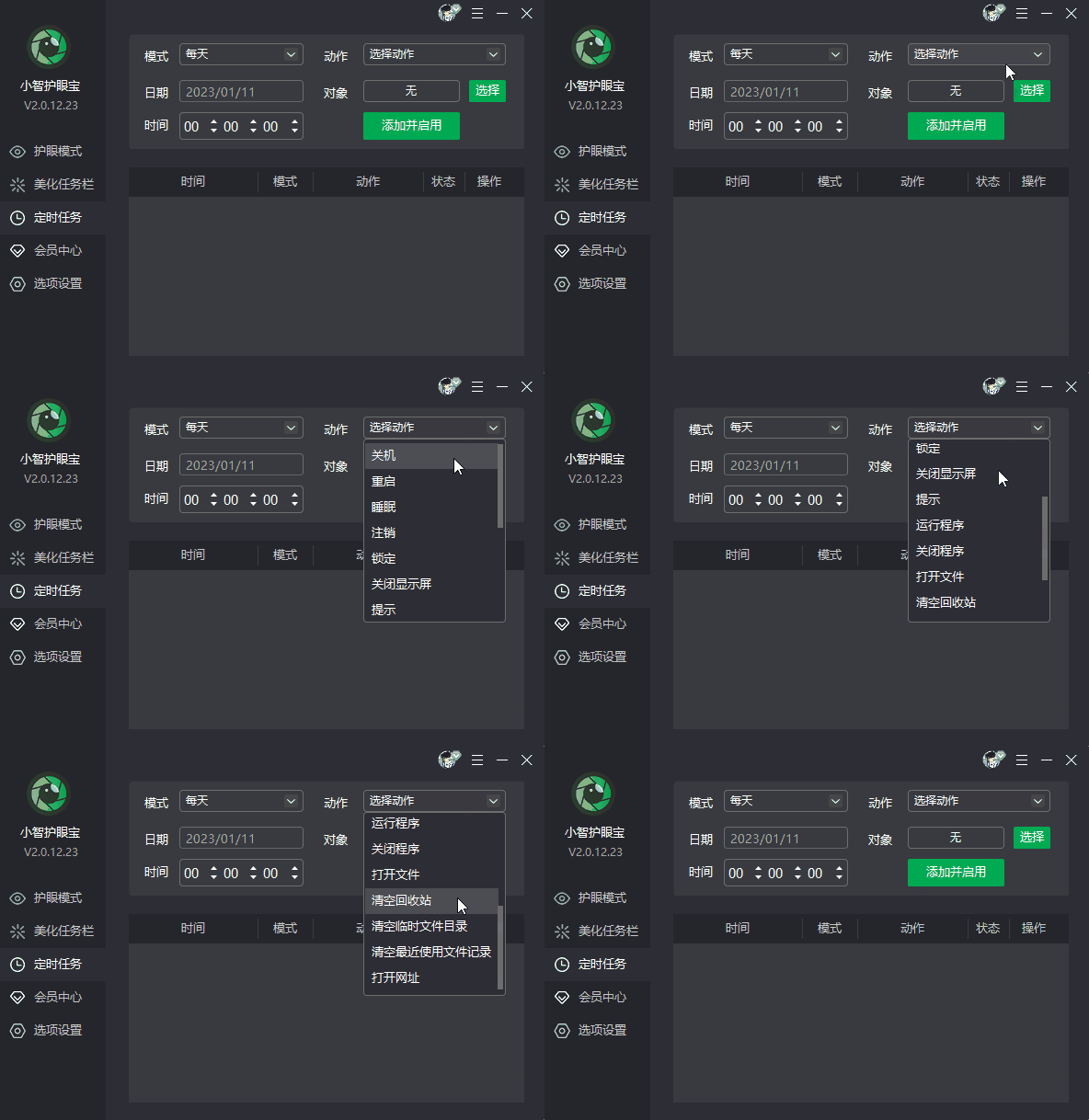
小智护眼宝定时任务可以支持多种动作操作,如定时睡眠、定时重启、定时锁定、定时提示、定时关闭显示屏、定时打开软件、定时打开文件、定时提示、定时清空回收站、定时打开网址、定时清空文件目录等,功能非常的强大。

下载方式:>>>点击进入小智护眼宝定时软件下载
具体操作
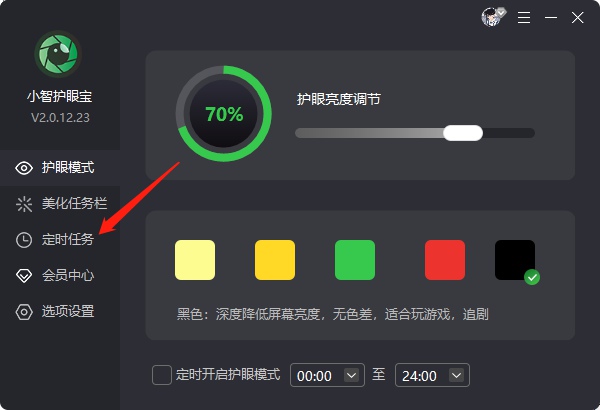
1、将小智护眼宝软件打开之后就会呈现出以下的画面,选择定时任务。
2、随后就进入了一个新建定时任务的窗口中,点击选择动作里,选择自己想要选择的任务,有重启、关机、锁定等一系列选项可以设置,用户们可以按需选择。
3、模式里选择定时,然后点击日期,就会弹出一个选择日期的窗口,在该窗口选择自己想要定时的具体日期,设置好之后点击确定。
4、在时间那里点击一下,选择想要定时的具体时间,然后点击确定。
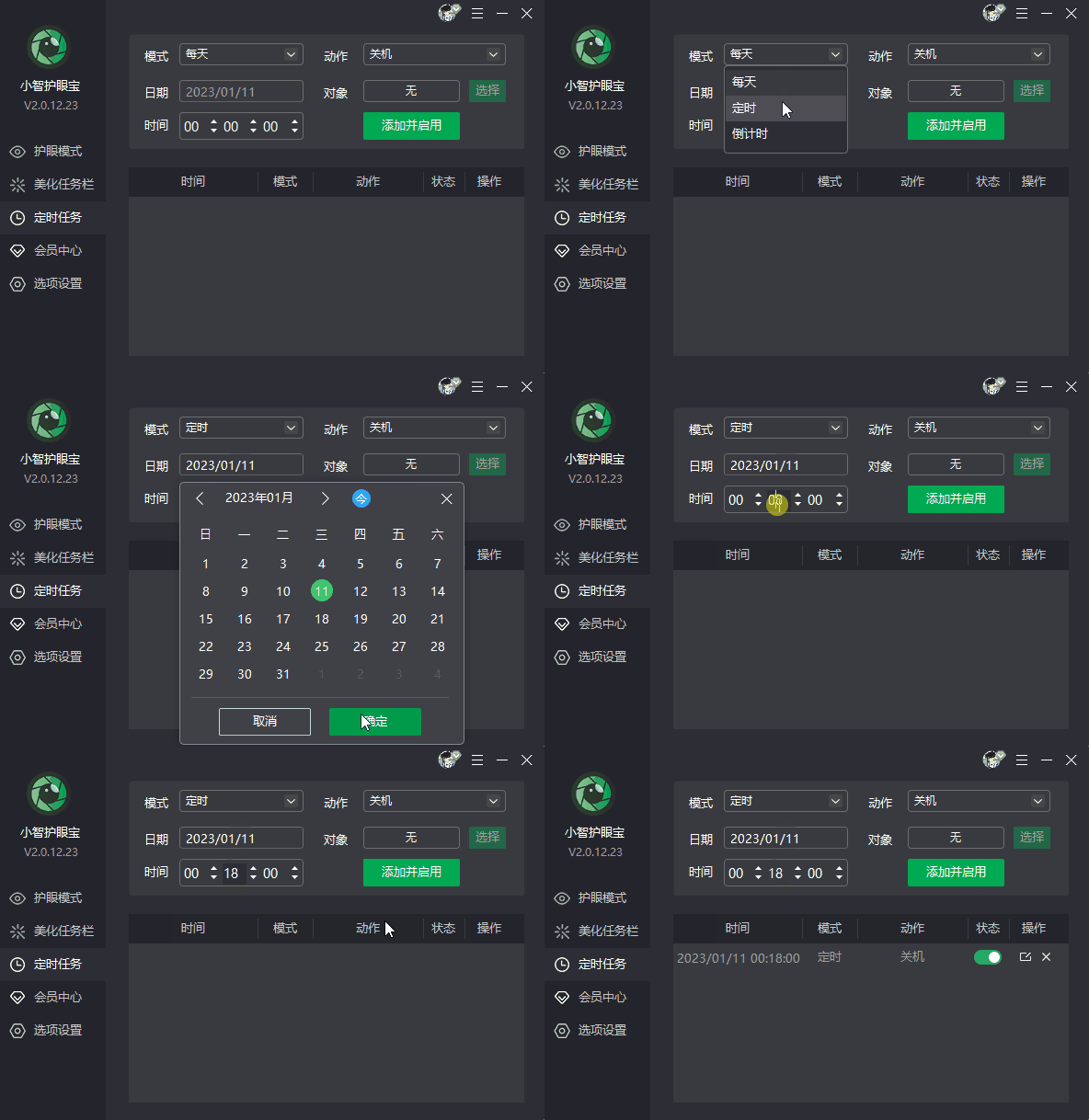
5、设置好各种选项后,选择添加并启用,便可以生效。
==============================
我们在Win7系统中点击开始按钮,依次选择打开“所有程序—附件—系统工具”,找到“任务计划程序”即可打开Win7系统的任务计划设置面板。也可以点击Win7开始按钮,在多功能搜索框中输入“任务计划”,直接从搜索结果中打开。
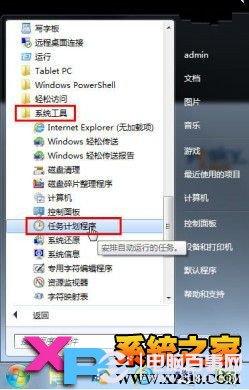
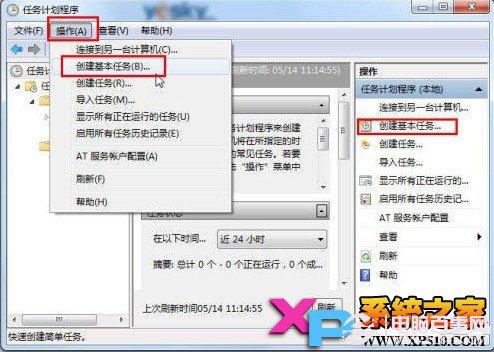
在Win7系统的“任务计划程序”设置面板中,我们点击菜单“操作—创建基本任务”。
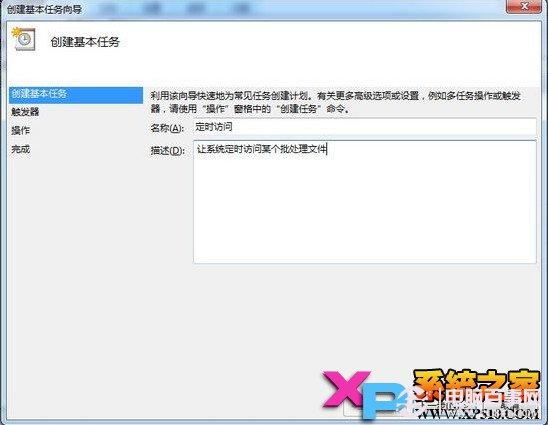
输入新建任务的名称和描述,点击“下一步”按钮。
在“触发器”选项中选择自己需要的执行频率,比如是每天、每周、每月还是单次等等,继续下一步。

继续设置触发时间详细选项。继续点击下一步。

在“操作”选项中,Win7系统可以让我们在启动程序、发送电子邮件、显示消息中选择,因为我们需要执行某个批处理文件,所以这里我们选择“启动程序”。继续点击下一步。

现在进入启动程序详细设置,在“程序或脚本”一栏点击“浏览”,选择自己已经写好的批处理文件。

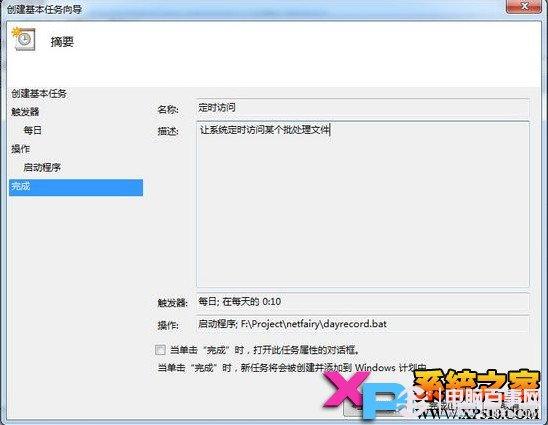
点击下一步之后,我们可以看见Win7任务计划会给出当前设置任务的详细情况,确认无误后点击“确认”按钮即可完成Win7定时关机的任务计划设定。
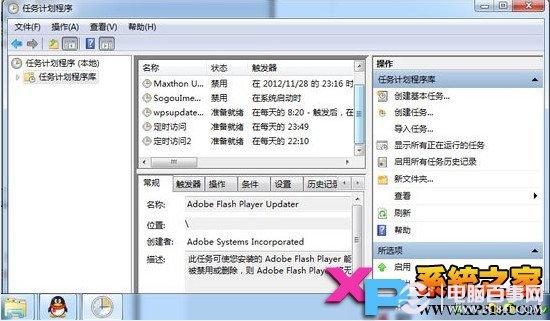
现在,我们在Win7系统的任务计划程序设置面板中可以看到刚才我们设定的“定时关机”任务,下方按类型列出该任务的详细信息。右键单击任务,可以从右键单击中对任务进行灵活操作,比如运行、结束、禁用、导出、属性、删除等等,非常方便。
了解了上面的方法,我们就可以灵活设置Win7任务计划,让Win7系统按我们的需要实现定时执行。
猜你还喜欢:Win7电脑如何自动关机 win7自动关机方法。
免责声明: 凡标注转载/编译字样内容并非本站原创,转载目的在于传递更多信息,并不代表本网赞同其观点和对其真实性负责。如果你觉得本文好,欢迎推荐给朋友阅读;本文链接: https://m.nndssk.com/xtwt/313782WyiHuY.html。



















