
修改win7桌面路径 怎样修改桌面路径
番茄系统家园 · 2022-03-08 11:58:07
由于桌面默认的位置是在电脑的系统盘中,所以当我们的系统遇到问题或是在重新安装时,有可能丢失我们保存在桌面的数据资料。这里简单介绍一下如何修改桌面路径的方法。
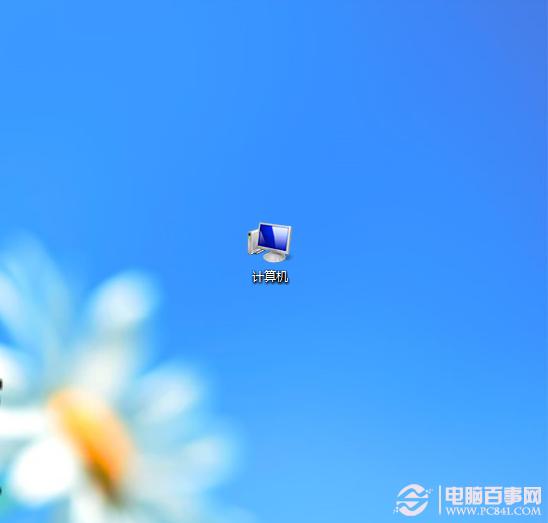
一、首先用鼠标双击 “计算机” 图标,如图所示
修改win7桌面路径
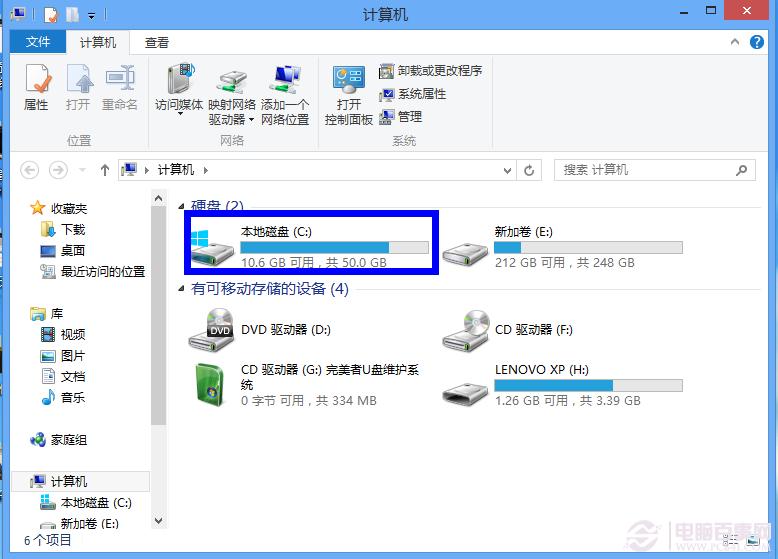
二、在计算机中找到系统盘,点击打开。一般情况下是 C 盘,如图所示
修改win7桌面路径
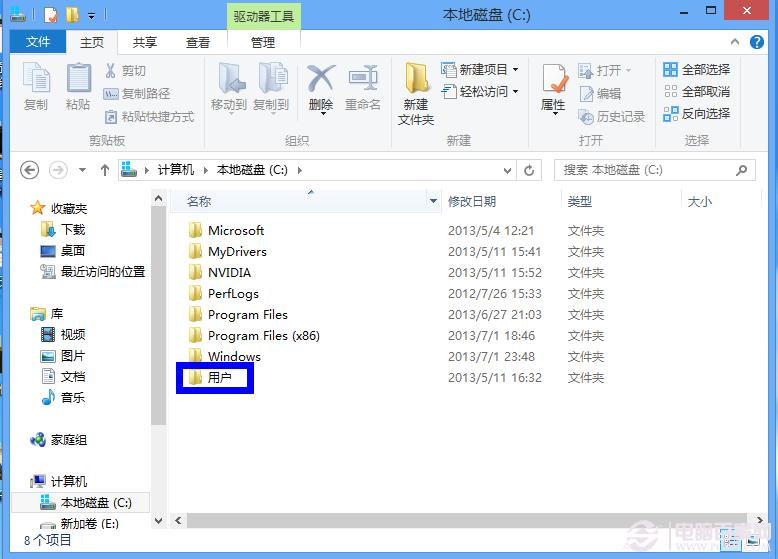
三、在系统盘的根目录下找到 “用户” 目录,如图所示
注:用户目录包括了电脑上所有用户的目录,另外 Windows XP 下是“Documents and Settings”目录 。
修改win7桌面路径
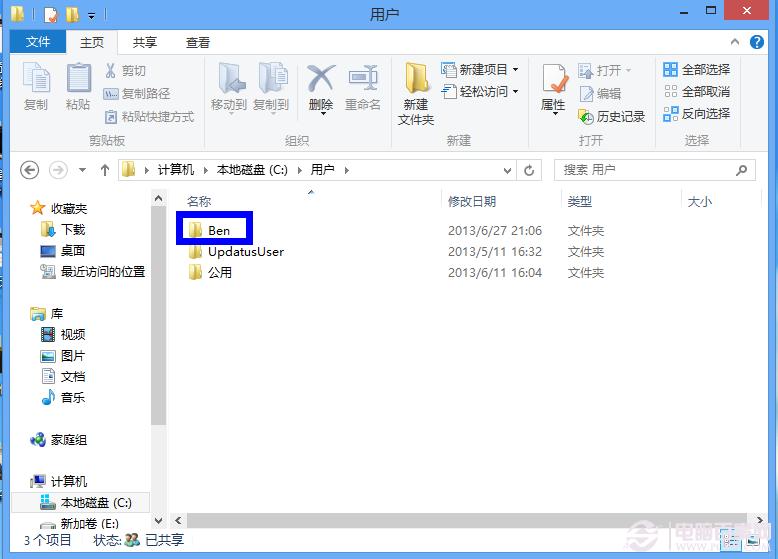
四、在用户目录中找到我们自己的帐户,点击进入,如图所示
修改win7桌面路径
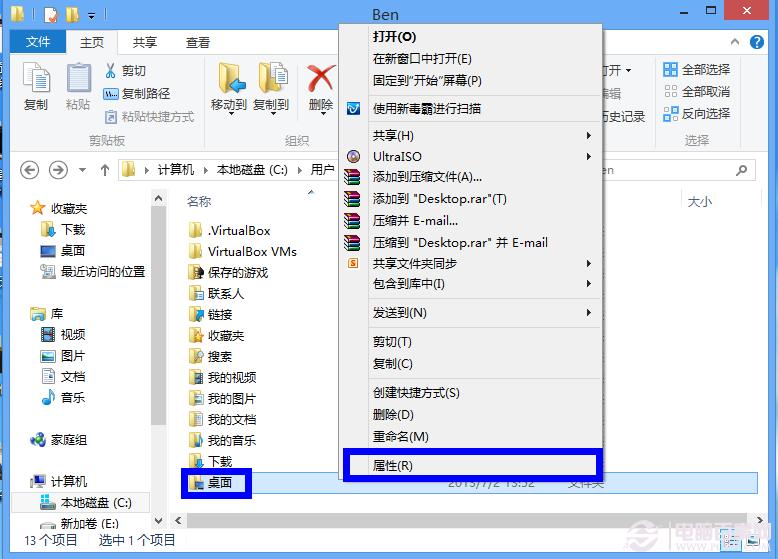
五、然后在我们自己的帐户目录中选中 “桌面” 目录,点击鼠标右键,选择 “属性” 选项,如图所示
修改win7桌面路径
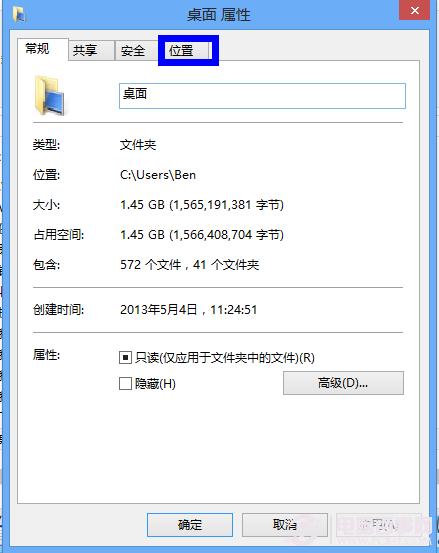
六、在桌面属性窗口中,点击顶部的 “位置” 选项,如图所示
修改win7桌面路径
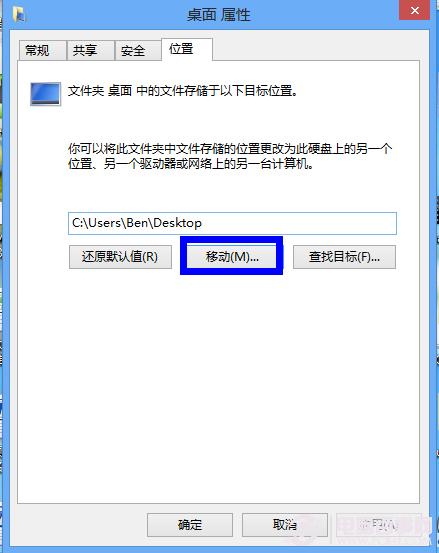
七、接下来点击 “移动” 按钮,如图所示
修改win7桌面路径
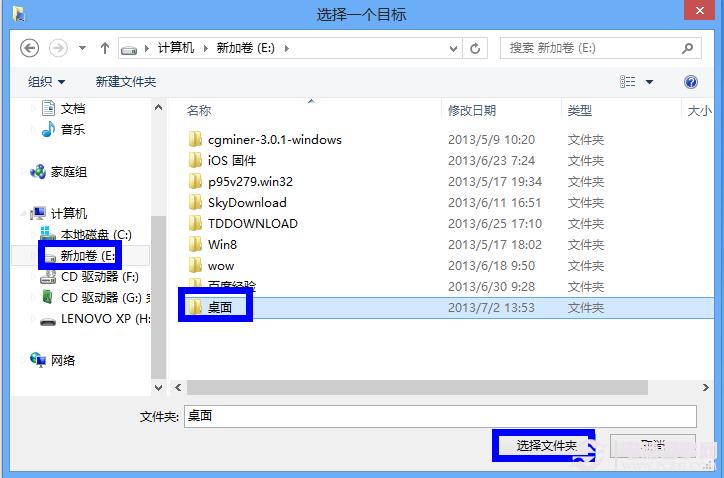
八、在弹出的窗口中选择我们要把桌面移动的地方,这里有移动到 E 盘下的 “桌面” 目录下为例,如图所示
修改win7桌面路径
九、选择好要桌面的新路径以后,点击 “确定” 按钮,如图所示
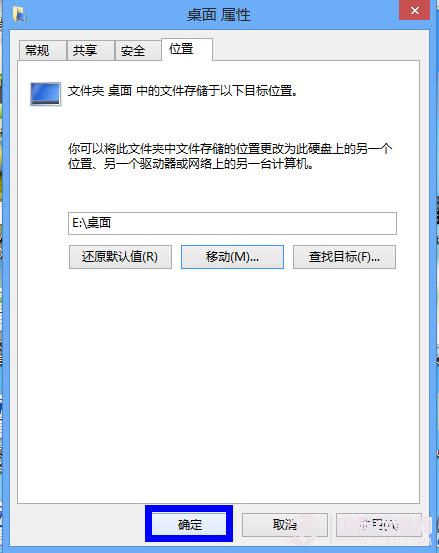
十、然后系统会提示我们是否要移动原桌面的文件到新位置,点击 “是” 按钮继续,如图所示
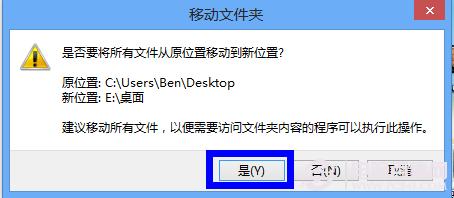
修改win7桌面路径
十一、然后等待系统移动桌面的文件,完成以后就可以在新路径下看到桌面的所有内容了。
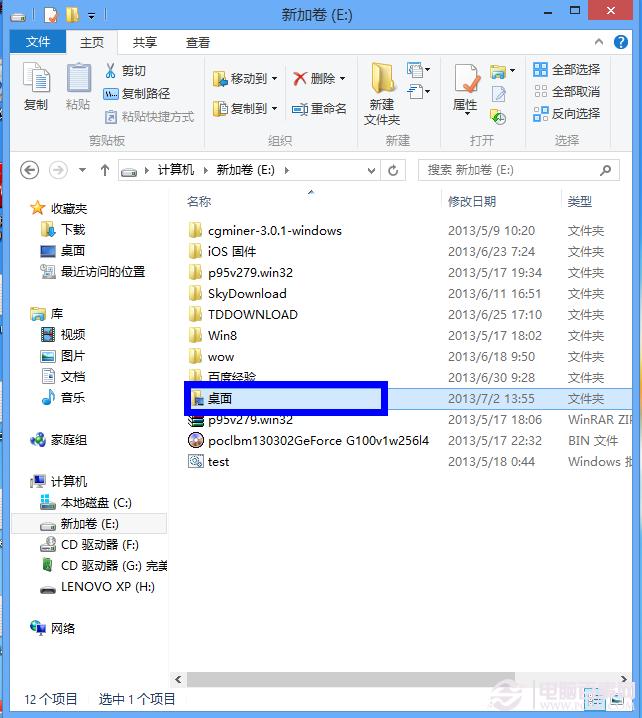
修改win7桌面路径
猜你喜欢
最新应用







热门应用













