
win7鼠标右键菜单设置 windows7右键菜单清理方法
番茄系统家园 · 2022-05-12 04:29:24
我们知道电脑安装的程序过多,会导致电脑右键菜单中会含有过多的操作选项。如果“右键菜单”变得奇长无比,不仅影响操作美观,更给用户操作带来了不便,那么如何清理右键菜单中的操作选项呢?下面以最新热门的windows 7系统为例,介绍windows右键菜单清理方法,步骤如下。
以前以windows xp系统为大家介绍的右键清理方法多以软件辅助设置为主,不过windows 7右键设置相对要简单一些,我们可以不依赖软件直接设置即可,设置步骤如下: 如何U盘安装windows7系统
一:进入电脑桌面 - 进入计算机 ,然后在“组织-文件夹和搜索选项”进行设置,如下图:WWW.PC84.COM最好的电脑配置网!
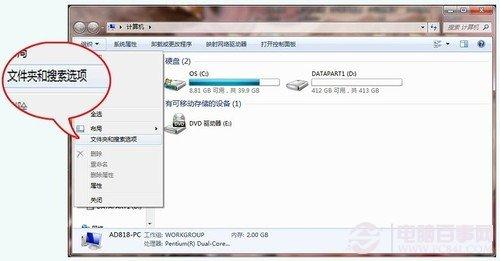
步骤一:文件夹和搜索选项
二:进入文件夹选项后,我们先设置下文件查看方式,找到显示所有隐藏文件选项,并选中如下图:
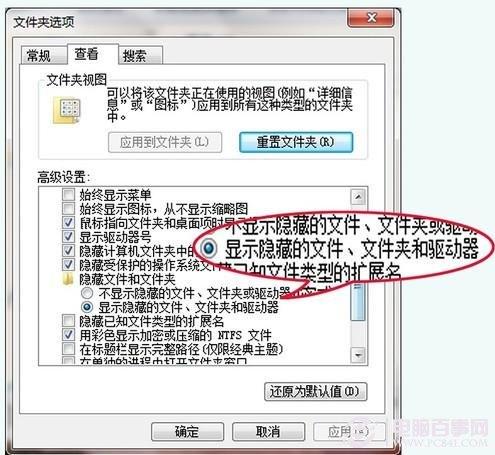
步骤二:设置显示所有隐藏文件
选择了“显示隐藏的文件、文件夹和驱动器”之后我们点底部的“确定”结束。
返回进入计算机界面,找到位置为:C:\Users\[用户名]\AppData\Roaming\Microsoft\Windows\SendTo 找到SendTo文件夹,SendTo文件夹里面就是右件菜单中的操作选项,我们可以清理掉一些不经常用到的右键菜单选项。如下图:Win7笔记本玩游戏不能全屏的解决办法
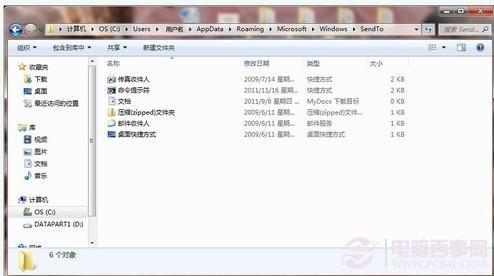
win7管理文件夹
如上图,我们可以删除掉一些不需要用到的右键菜单选项即可。怎么样,是不是很简单就可以实现win7右键菜单清理呢!上面步骤中设置显示所有文件的目的是防止有隐藏的右键菜单选项,大家在右键菜单设置完成之后,记得还原文件夹选项,还原成不显示隐藏的文件即可。
推荐阅读: win7快速启动栏设置 windows7快速启动栏消失的解决办法
免责声明: 凡标注转载/编译字样内容并非本站原创,转载目的在于传递更多信息,并不代表本网赞同其观点和对其真实性负责。如果你觉得本文好,欢迎推荐给朋友阅读;本文链接: https://m.nndssk.com/xtwt/313679jzuu88.html。



















