
红旗Linux 6.0桌面版安装图解
番茄系统家园 · 2022-03-14 11:43:06
1、调整BIOS为光驱引导,放入盘
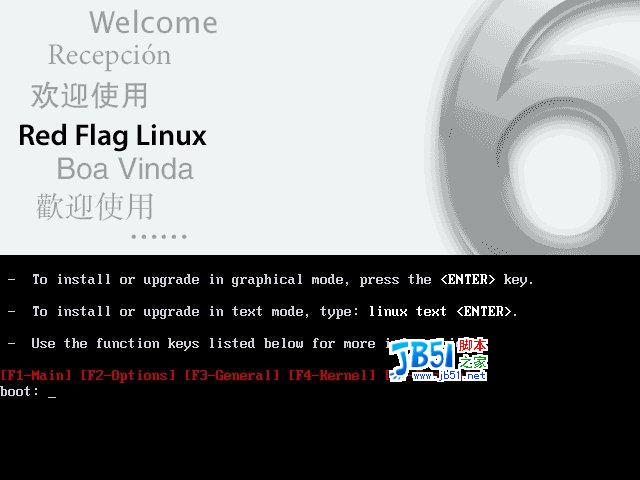
2、启动画面:
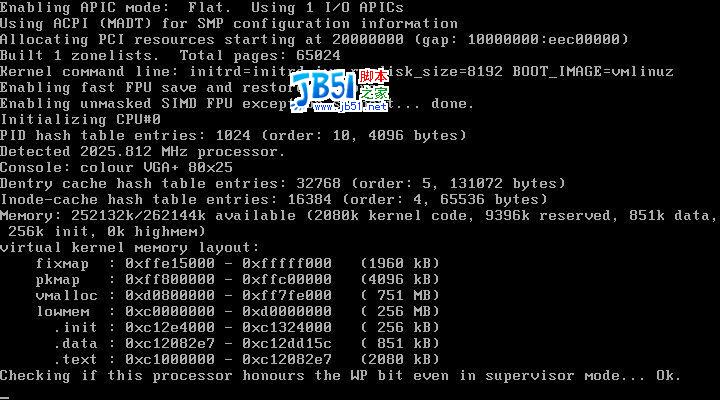
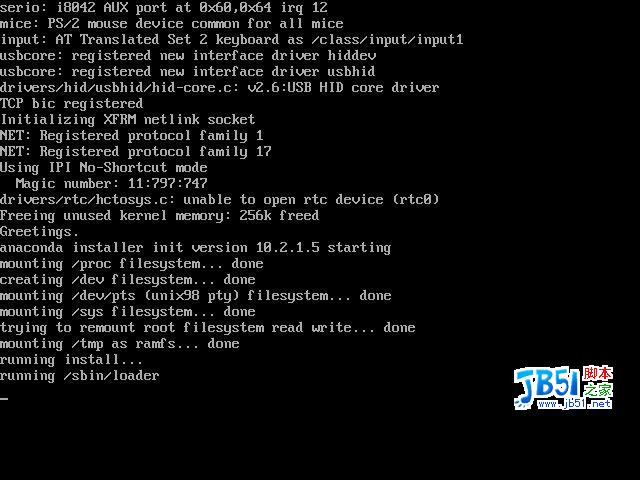
 3、硬件自检:
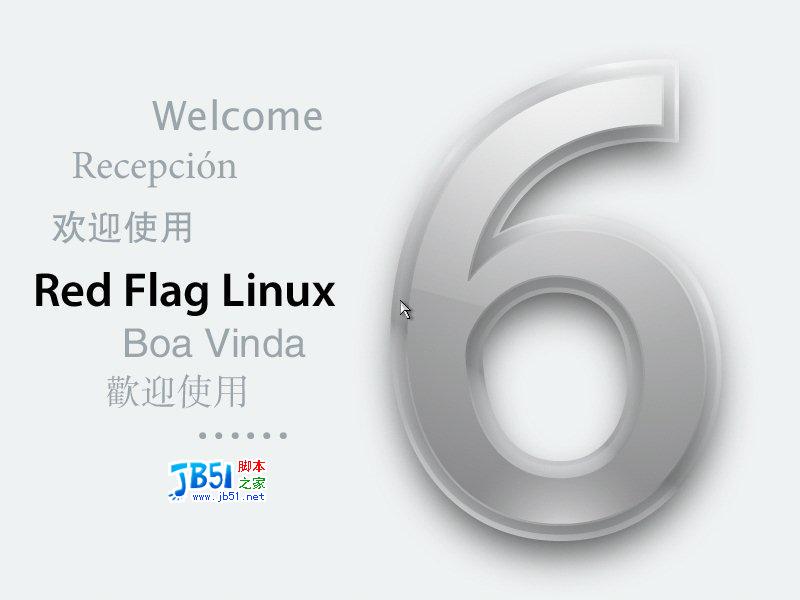
 4、欢迎画面:
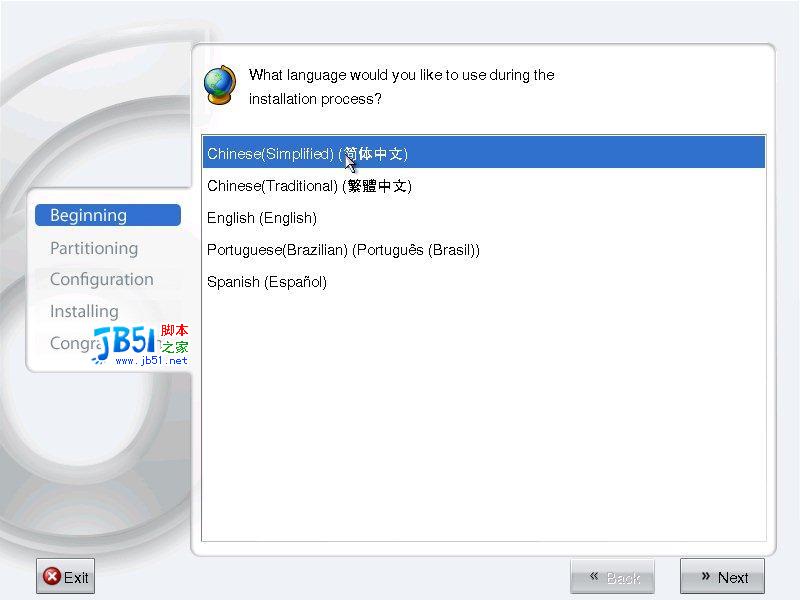
 5、语言选择,我们选“简体中文”
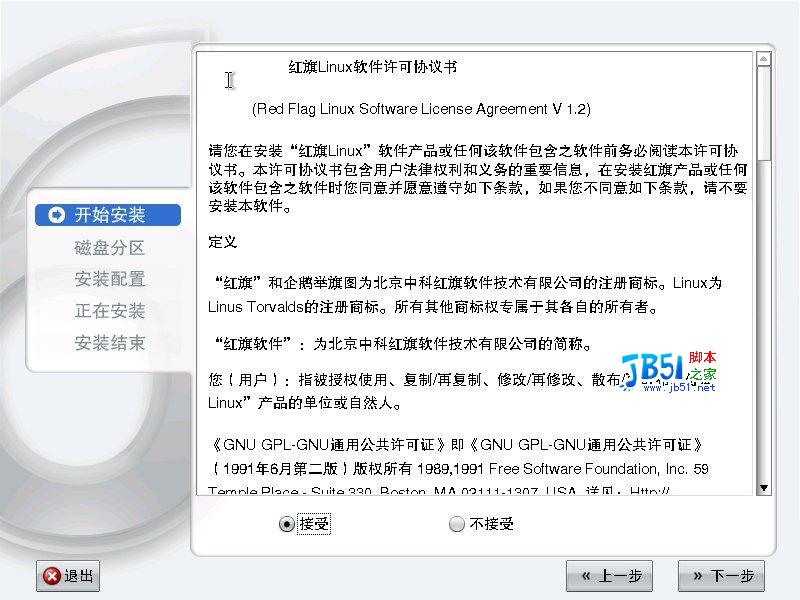
 6、接受红旗Linux软件许可协议:
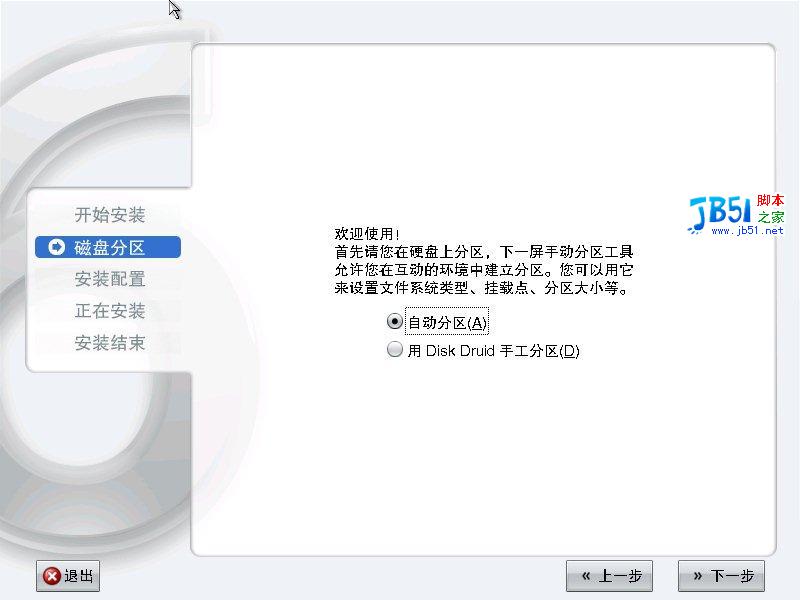
 7、硬盘分区,我们选“自动分区”
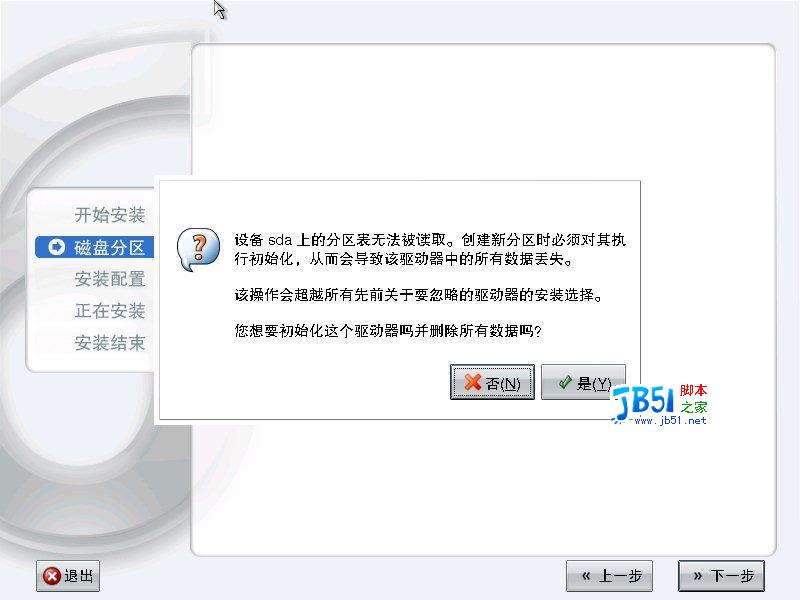
 8、分区初始化,选“是”。
 9、如何分配硬盘空间,选“删除内所有的Linux分区”,点“下一步”继续。
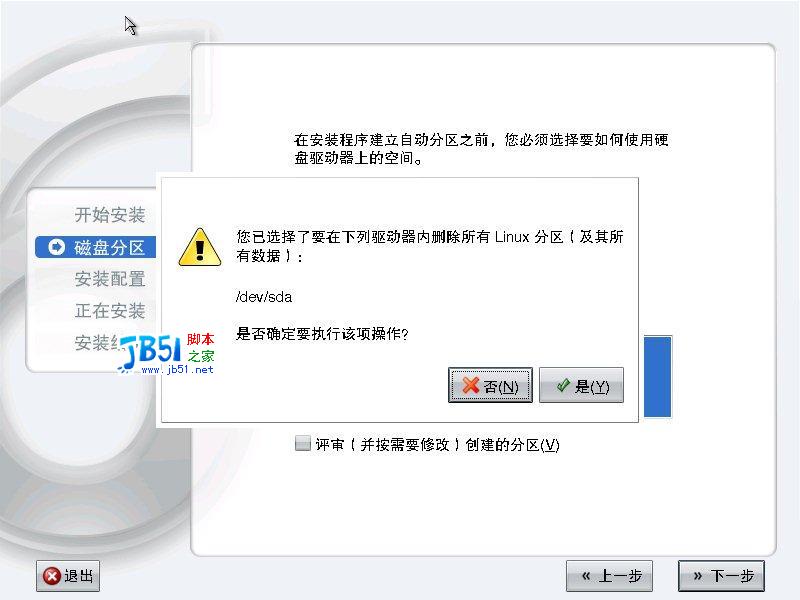
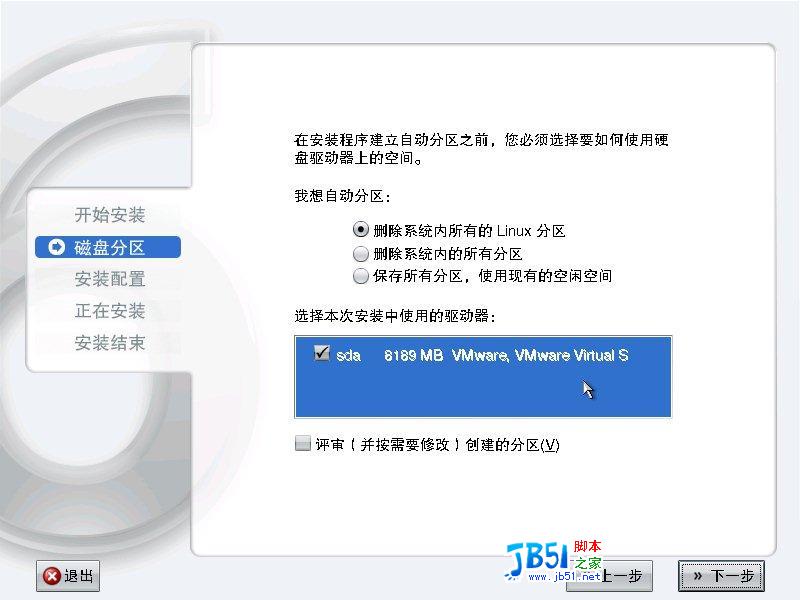 10、确认删除,选“是”继续
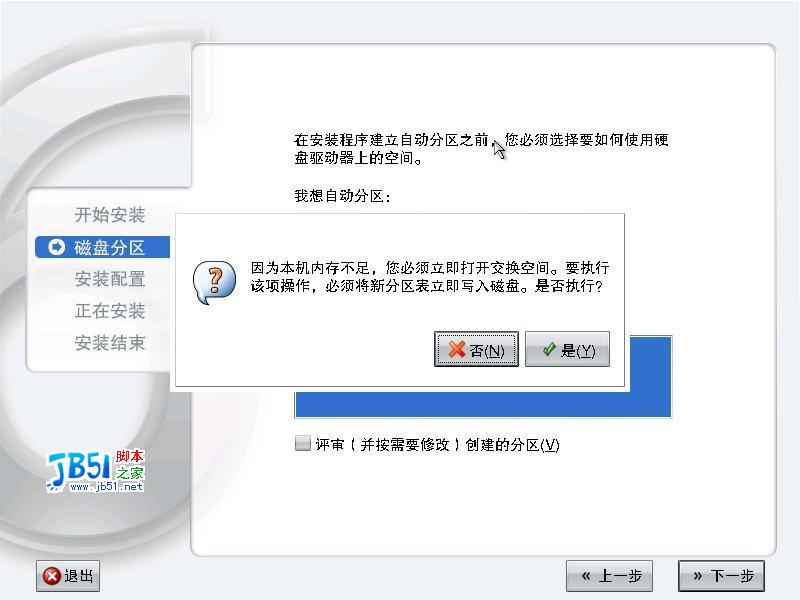
 11、内存不足的提示,选“是”继续(如果内存够大,这个提示不会出现)。
 12、选择引导程序位置,我们选默认的MBR。
猜你喜欢
最新应用







热门应用













